
Pendant le match
Remplacements
Disponible avec chaque abonnement
Au handball, les remplacements arrivent par vagues, souvent plusieurs en une minute et toujours au moment où il se passe autre chose. Cette page présente les trois façons de faire un remplacement et l'écran dédié à la personne qui ne s'occupe que des changements.
Les remplacements sont disponibles avec chaque abonnement. La différence, c'est le niveau d'aide que l'app t'apporte.
Faire un remplacement
Fais glisser un joueur sur l'autre. Sur le terrain, fais glisser un joueur du banc sur celui qui sort. Le changement est effectué dès que tu relâches.
Touche le joueur qui sort. Sur le terrain ou dans la liste, touche un joueur et choisis le remplaçant. Pratique quand tu sais qui doit sortir, mais que tu veux d'abord voir qui s'est reposé le plus longtemps.
Touche un remplaçant. Sur le banc, touche un joueur et choisis qui il remplace.
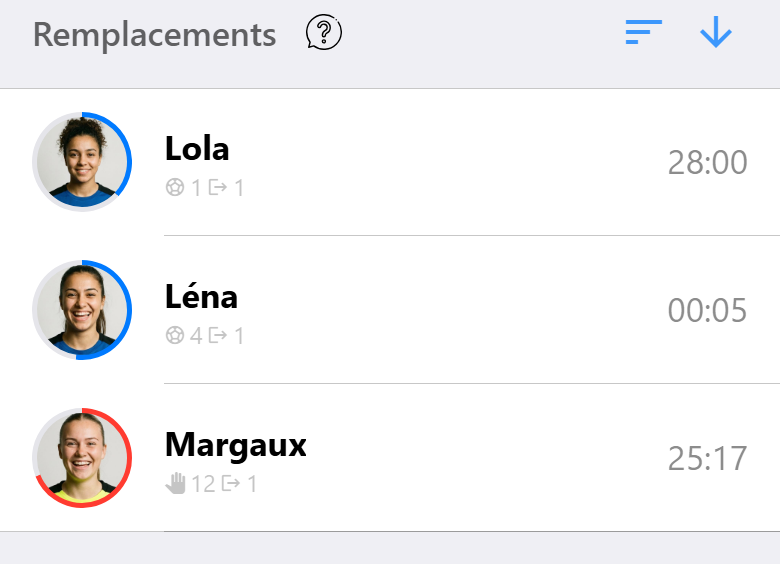
Sous chaque nom sur le banc s'affiche depuis combien de temps ce joueur se repose. Sous chaque nom sur le terrain, depuis combien de temps il joue. Ce sont ces deux chiffres qui guident réellement tes changements.
Préparer un remplacement
Souvent, tu annonces à un joueur qu'il sortira après la prochaine attaque. Prépare ce remplacement tout de suite et effectue-le au moment où le joueur quitte le terrain. Tu n'as ainsi pas à chercher un nom au moment crucial.
Les remplacements préparés apparaissent sur le bouton d'action en bas de l'écran. Tu peux les y effectuer un par un ou tous ensemble. Si le match prend une autre tournure, tu peux aussi les annuler.
Dans un match partagé, les remplacements préparés sont transmis aux autres appareils. Une personne peut donc les préparer et une autre les effectuer.
La vue des remplacements

Avec Pro, tu peux ouvrir un match dans une vue qui n'affiche que le chrono, les temps de jeu et les remplacements. Pas de buts, pas de cartons, pas de chronologie. Cette vue est pensée pour une personne d'une équipe de saisie de deux ou trois, dont le seul rôle est de veiller à ce que chacun passe une juste part du match sur le terrain.
Tu y accèdes depuis le panneau d'actions. Le choix est mémorisé pour chaque match, même après la fermeture de l'app. L'appareil qui s'occupe des remplacements continue donc de s'en occuper.
Ici, le tableau de score en haut est en lecture seule. Une touche maladroite ne peut ainsi pas ajouter de but depuis un écran prévu pour tout autre chose.
La carte du rythme
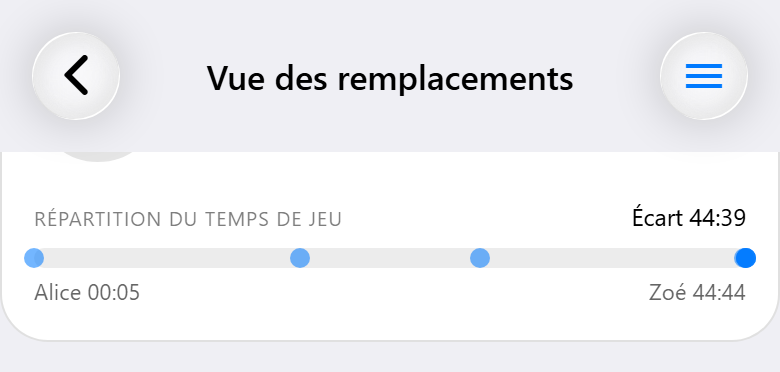
Cette carte présente deux éléments côte à côte.
Depuis le dernier remplacement indique depuis combien de temps tu as fait ton dernier changement. Si tu règles un rappel, l'anneau se remplit au fil du temps ; quand il est plein, le rappel te prévient. Dix minutes calmes ne passent ainsi jamais inaperçues.
Répartition du temps de jeu place chaque joueur entre celui qui a le moins joué et celui qui a le plus joué, avec l'écart entre les deux. Si les points sont groupés, le temps de jeu est bien réparti. Un point isolé loin à droite, c'est un joueur que tu as oublié de faire sortir.
Les suggestions
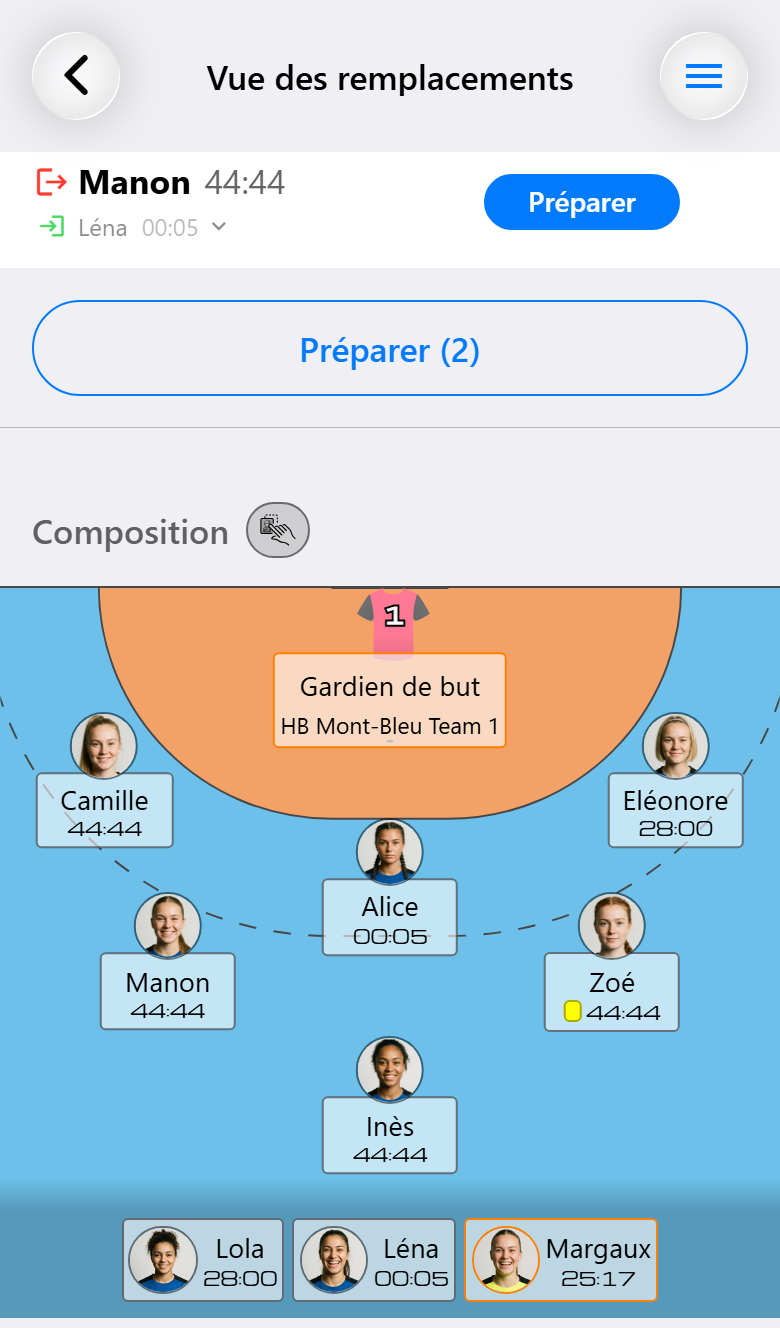
Sous la carte du rythme, l'app propose des paires : qui faire entrer et à la place de qui, avec les deux temps de jeu à côté. Le temps de jeu détermine qui change : ceux qui jouent depuis le plus longtemps sortent et ceux qui se reposent depuis le plus longtemps entrent. Les postes déterminent qui prend la place de qui. Un ailier remplace donc un ailier quand il y en a un sur le banc. Pour cela, l'app tient compte des postes de chaque joueur pour ce match et de la mesure dans laquelle chaque poste lui convient. Ces postes reprennent les postes préférés du profil du joueur, sauf si tu les as modifiés pour ce match. Pour un joueur sans poste, l'app utilise les postes qu'il a occupés lors des dix derniers matchs de l'équipe.
Chaque nom porte la même flèche que sur le terrain : verte pour entrer, rouge pour sortir. Le joueur qui figure en tête de ligne dépend du tri. Avec un tri par temps de jeu, le joueur qui doit sortir vient en premier et la flèche en dessous permet de choisir son remplaçant. Avec un tri par temps de repos, le joueur dont c'est le tour vient en premier et la flèche permet de choisir qui il remplace.
Ce sont des suggestions, pas des ordres.
Avec Préparer, tu ajoutes une suggestion aux remplacements préparés. Elle fonctionne alors comme n'importe quel autre remplacement préparé, que tu effectues au moment où le joueur sort. Avec Exécuter maintenant, à côté d'un remplacement préparé, tu l'effectues ; avec la croix à côté, tu l'annules.
Quand la liste contient plusieurs remplacements, les boutons en dessous permettent de les traiter en une fois. Préparer (2) prépare toutes les suggestions restantes et Appliquer (1) effectue tout ce qui est préparé. Si les deux s'appliquent, les deux boutons sont affichés.
S'il n'y a rien de pertinent à proposer, la liste l'indique au lieu d'inventer une suggestion.
Une meilleure composition
Un joueur qui entre prend la place de celui qui est sorti. Or cette place conviendrait peut-être mieux à quelqu'un d'autre sur le terrain. Dans ce cas, un bouton avec un nombre apparaît à droite de l'en-tête de la composition, aussi bien dans la vue des remplacements que sur l'écran de match. Ce bouton ouvre la suggestion : quels joueurs doivent changer de place, d'où et vers où. Il peut s'agir de deux joueurs qui échangent leur place ou d'une chaîne de trois joueurs ou plus, qui place chacun à un poste qu'il préfère. Les lignes se lisent comme tu les annoncerais sur le terrain. Un échange tient sur une ligne : deux noms reliés par ⇄, avec leur place actuelle en dessous. Dans une chaîne, chaque joueur a sa propre ligne, qui indique où il va. Le nombre sur le bouton correspond au nombre de changements : un échange et une chaîne comptent chacun pour un.
Avec Appliquer les changements de poste, tu enregistres tous les déplacements en une fois. Avec Ignorer, tu masques la suggestion jusqu'à ce que le terrain change et qu'il y ait quelque chose de nouveau à proposer. L'app ne touche pas à une composition qui n'est que légèrement décalée, car chaque déplacement oblige les joueurs à s'adapter en plein jeu.
Ces suggestions n'utilisent que les postes réellement définis, pour le joueur ou pour ce match. Elles ne sont pas déduites des matchs précédents : si personne sur le terrain n'a de poste, le bouton n'apparaît pas. Si ton équipe ne s'en sert pas, désactive-les avec Suggestions de postes (Pro), dans les paramètres de match par défaut de l'équipe, dans l'assistant de match ou dans les paramètres d'un match, même en cours de jeu. Le réglage existe quand les remplacements sont activés avec six joueurs de champ.
Les règles que l'app respecte pour toi
Une exclusion pour un joueur sur le banc impose un remplacement. Au handball, une équipe joue à un de moins après une exclusion de deux minutes, même si le joueur sanctionné n'était pas sur le terrain. L'app te demande alors qui sort, pour que la chronologie reste conforme au règlement.
Un joueur qui a reçu un carton rouge ne peut pas revenir. Il disparaît du banc.
Échanger le gardien et un joueur de champ est une fonction Max. Elle sert pour le joueur de champ supplémentaire que certaines équipes font entrer pendant une exclusion.
Ce qu'il te faut
| Base | Pro | Max | |
|---|---|---|---|
| Remplacer par glisser, toucher ou depuis le banc | ✓ | ✓ | ✓ |
| Préparer des remplacements pour plus tard | ✓ | ✓ | ✓ |
| Temps de jeu sur le terrain et sur le banc | limité | ✓ | ✓ |
| Remplacement imposé après une exclusion sur le banc | ✓ | ✓ | ✓ |
| La vue des remplacements | ✓ | ✓ | |
| Rythme, rappel et suggestions | ✓ | ✓ | |
| Activer ou désactiver les suggestions de postes | ✓ | ✓ | |
| Postes par match, aussi pour les joueurs invités | ✓ | ✓ | |
| Remplacements préparés partagés entre appareils | ✓ | ✓ | |
| Gardien et joueur de champ qui échangent leurs rôles | ✓ |