
Premiers pas
Tout essayer avec une équipe de démo
Disponible avec chaque abonnement
Pas besoin d'acheter quoi que ce soit pour découvrir ce que proposent Pro et Max. Une équipe de démo est une équipe gratuite, avec un effectif, qui a déjà joué une saison. L'équipe de démo démarre en Max, si bien que toutes les fonctions de l'app sont actives. Tu peux la passer en Base ou en Pro, puis revenir en arrière, autant de fois que tu veux. Tu vois ainsi exactement ce qu'ajoute chaque abonnement avant de payer quoi que ce soit.
Cela te prend une minute et aucun compte n'est nécessaire.
Obtenir une équipe de démo
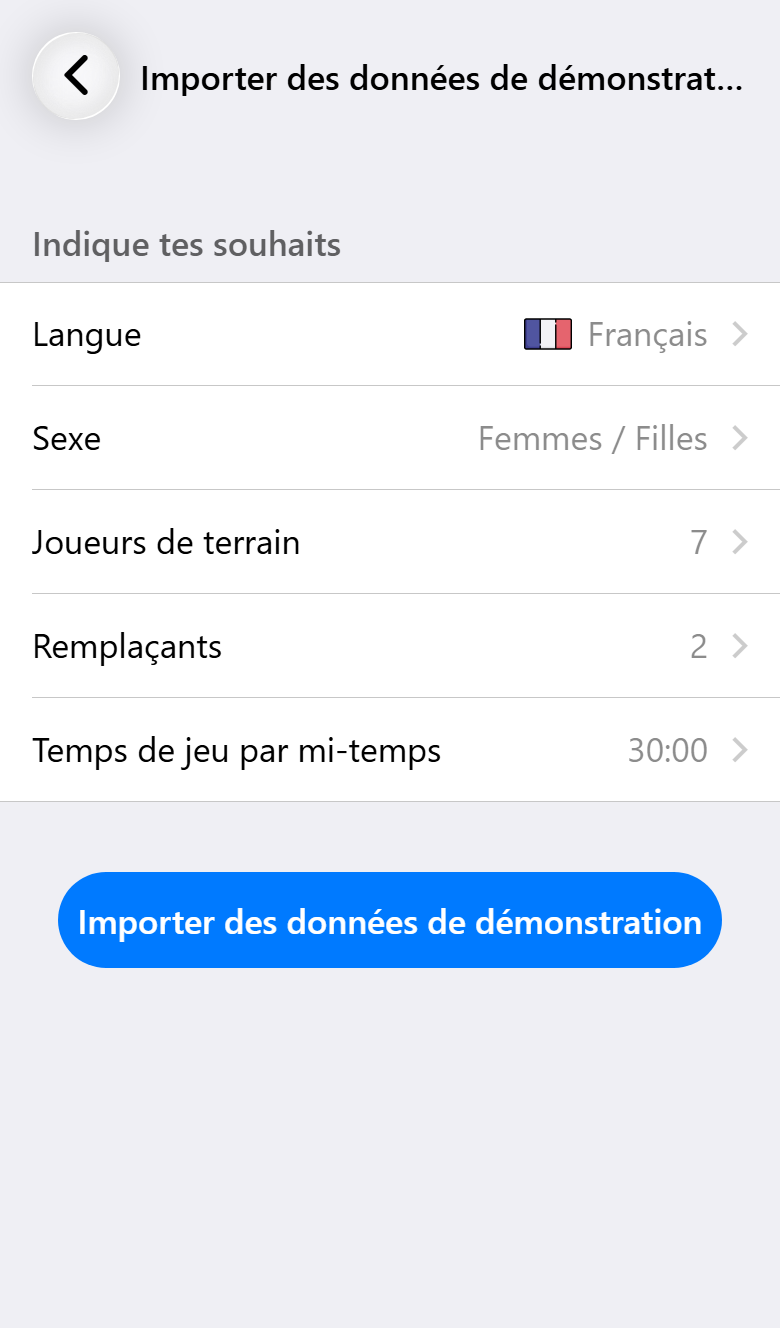
Sur un écran d'accueil vide, touche Importer des données de démonstration. Si tu as déjà une équipe, la même option se trouve dans les paramètres, sous Importer ou exporter.
Choisis la langue, le type d'équipe, le nombre de joueurs sur le terrain, le nombre de remplaçants et la durée d'une mi-temps. Rapproche-la le plus possible de ta propre équipe : ce que tu verras ensuite ressemblera alors à un vrai jour de match. Touche ensuite Importer des données de démonstration.
Tu obtiens :
- une équipe avec un effectif (gardiens compris) et un numéro pour chaque joueur ;
- une période pour la saison en cours ;
- quatre matchs joués au cours du mois écoulé, avec des rapports et des statistiques à consulter tout de suite ;
- trois matchs à venir, un par semaine, prêts à être lancés.
L'équipe de démo devient l'équipe active, ton écran d'accueil se remplit donc aussitôt.
Chaque abonnement, sans payer
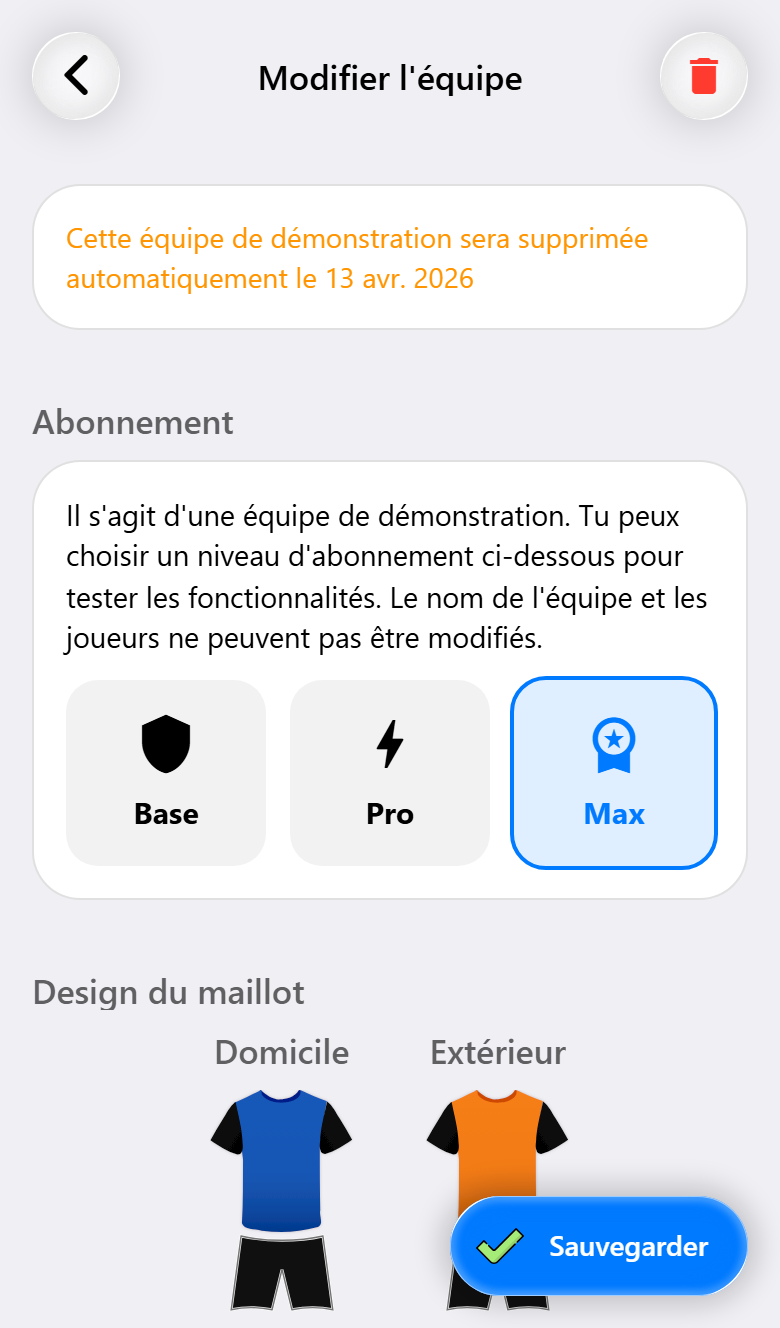
Ouvre la page de l'équipe : touche l'onglet Équipes dans la barre en bas de l'écran d'accueil, puis touche à nouveau l'équipe active. Pour une équipe de démo, la rubrique Abonnement propose Base, Pro et Max à la place d'un véritable abonnement. Touche l'un d'eux et toute l'app s'adapte immédiatement : les paramètres, les actions que tu peux enregistrer, les rapports et les statistiques.
C'est le moyen le plus rapide de savoir ce que tu obtiens vraiment. Regarde un match joué en Max, passe l'équipe en Base et regarde à nouveau le même match. Ce qui disparaît, c'est ce qu'apporte l'abonnement. Tout est récapitulé dans Ce que ça coûte et ce que tu obtiens.
Quoi essayer
En Max, voici quelques éléments qui valent le coup d'œil avant le début de ta propre saison :
- Un match joué. Ouvre son rapport, les statistiques par joueur et la chronologie. Voir Rapports et export et Relire ton match.
- La saison jusqu'ici. Touche un joueur pour voir ses buts, ses arrêts et son temps de jeu sur les quatre matchs. Voir Suivre les joueurs sur la saison.
- Un match à toi. Active les tirs, les pertes de balle et le terrain de l'adversaire, puis lance l'un des matchs à venir et enregistre-le. Redémarre-le ensuite depuis la liste des matchs : tout redevient comme neuf. Voir Tout ce que tu peux enregistrer.
- Suivre le match. Partage un lien vers les scores en direct et ouvre-le sur un autre téléphone, ou affiche le tableau de bord coach sur une tablette. Voir Scores en direct et Tableau de bord coach. Comme pour une vraie équipe, il faut pour cela une connexion internet.
Rien de ce que tu fais ici n'a d'effet sur tes propres équipes. Aucun bouton ne peut donc faire de dégâts.
Les limites d'une équipe de démo
Une équipe de démo sert à faire le tour de l'app, certaines choses sont donc figées :
- Le nom de l'équipe et les joueurs ne peuvent pas être modifiés. Le maillot et les paramètres de match, si.
- Un match peut avoir au plus un joueur invité.
- L'équipe ne peut pas être partagée avec un autre compte et les demandes de présence ne sont pas disponibles.
- L'équipe de démo est temporaire : elle est supprimée un mois après l'import. La date exacte figure sur la page de l'équipe. Pour la supprimer plus tôt, utilise la corbeille en haut à droite de la page de l'équipe.
Quand tu veux passer à ta propre équipe, inutile de supprimer d'abord l'équipe de démo. Les deux peuvent coexister et l'onglet Équipes permet de passer de l'une à l'autre. L'app s'ouvrira ensuite sur ta propre équipe. Voir Configurer ton équipe.