
Gestion
Plusieurs équipes et périodes
Disponible avecProMax
Une fois les premiers matchs enregistrés, il faut tenir l'app en ordre. Une deuxième équipe arrive peut-être, tu veux découper la saison en plusieurs parties, un adjoint enregistre aussi ou le sac de maillots doit correspondre aux numéros de la feuille de match. Cette page traite de ces quatre sujets.
Il faut Pro pour l'essentiel de ces fonctions. Le tableau en fin de page indique ce que comprend chaque abonnement.
Plus d'une équipe
Le nombre d'équipes n'est pas limité, quel que soit l'abonnement. L'abonnement est lié à l'équipe et non à toi. Une équipe première peut donc être en Max pendant que l'équipe de jeunes que tu aides reste en Base. Avec Base, tu enregistres cinq matchs, pour une seule équipe. Les matchs des équipes en Pro ou en Max ne sont pas comptés.
L'onglet Équipes, l'icône avec des silhouettes dans la barre en bas de l'écran d'accueil, rassemble toutes tes équipes. Touche une équipe pour en faire l'équipe active. Tout le reste s'adapte : les matchs, les statistiques, les cartes et les périodes. Touche à nouveau l'équipe active pour la modifier, ou maintiens une équipe appuyée pour la modifier ou la supprimer.
Copier une équipe. Quand tu ajoutes une équipe, l'assistant te propose de partir de l'une de tes équipes existantes. La copie reprend l'effectif, les paramètres de match, le maillot extérieur et tes événements personnalisés. Les joueurs sont eux aussi copiés : leurs statistiques dans la nouvelle équipe partent donc de zéro. Si un joueur doit compter pour les deux équipes, ajoute-le plutôt à la deuxième équipe comme décrit dans Configurer ton équipe.
Une nouvelle équipe pour une nouvelle saison. Beaucoup d'entraîneurs créent une nouvelle équipe à chaque saison. Coche Saison suivante de cette équipe quand tu copies l'équipe de la saison dernière, ou choisis Saison précédente dans les réglages d'une équipe créée de zéro. La nouvelle équipe reprend alors les adversaires que tu suivais, avec les matchs joués contre eux. Voir Connaître ton adversaire.
Supprimer une équipe. Si tu supprimes une équipe, ses matchs sont supprimés aussi, ainsi que tous les joueurs qui n'appartiennent à aucune autre équipe. Cette action est irréversible. Exporte donc l'équipe d'abord si tu risques d'en avoir besoin un jour.
Les périodes
Une période est un groupe de matchs qui vont ensemble : une saison, sa partie en salle ou un tournoi. Les statistiques sont calculées par période, il vaut donc la peine de les configurer avant le début de la saison.
Le sélecteur de période se trouve en haut de l'écran d'accueil. Ce que tu y choisis devient la période active. Les statistiques portent sur cette période et un nouveau match y est placé, sauf si tu en choisis une autre à la première étape de l'assistant de match. Tous les matchs affiche tout ce que l'équipe a joué et Sans période les matchs qui n'appartiennent à aucune période.
Plusieurs périodes à la fois. Active Sélection multiple en haut du sélecteur et coche les périodes voulues, par exemple la partie en salle et la partie en extérieur d'une saison. Touche ensuite Appliquer. Les statistiques portent alors sur toutes ces périodes ensemble. Les Statistiques du match peuvent aussi combiner des périodes : dans leur propre sélecteur, le bouton à trois traits à côté de Sélectionner la période permet d'en cocher plusieurs.
Déplacer des matchs vers une période. Pour déplacer un match plus tard, utilise Ajouter à la période dans son menu de la liste des matchs. Tu peux aussi sélectionner plusieurs matchs et les déplacer d'un coup. Voir Enregistrer ton premier match.
Une période appartient à une seule équipe. Si deux de tes équipes jouent le même tournoi, chacune a sa propre période.
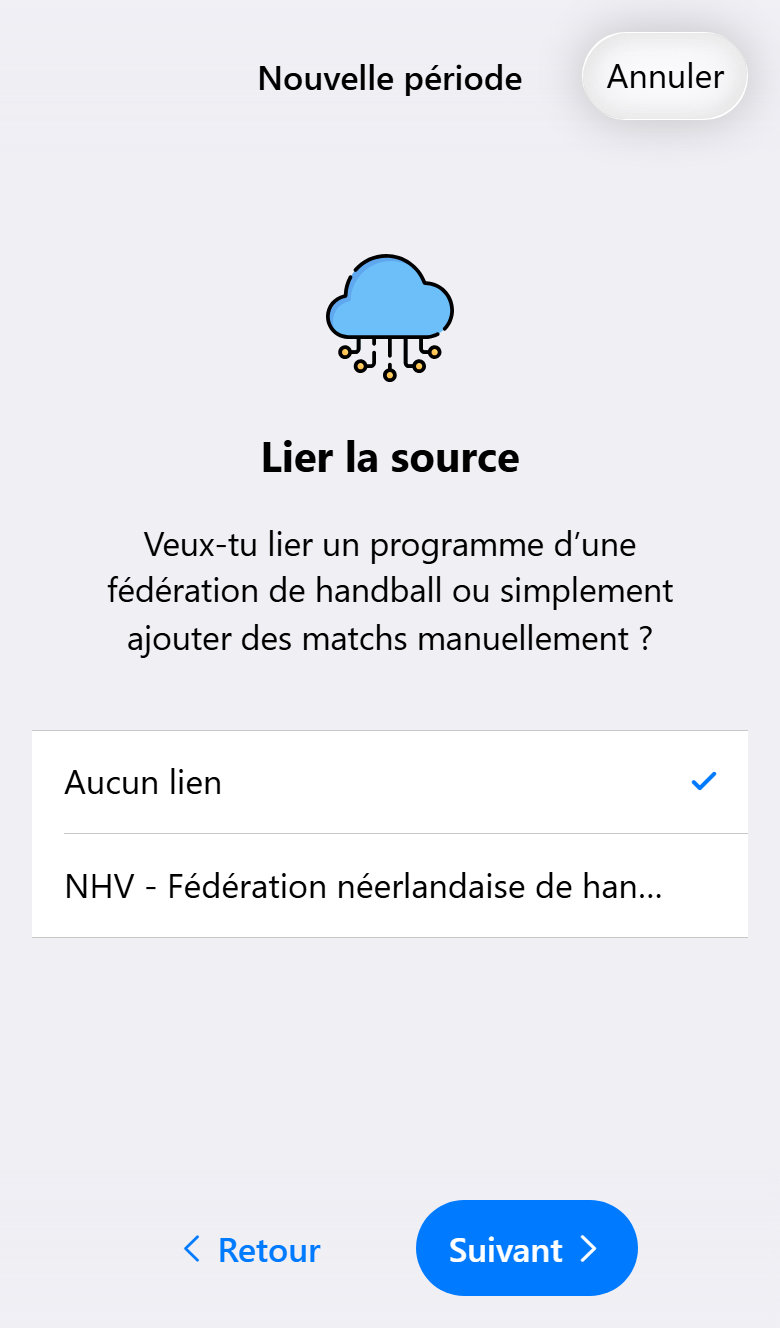
Pour ajouter une période (Pro), un court assistant te demande si tu veux lier un calendrier et quel nom lui donner.
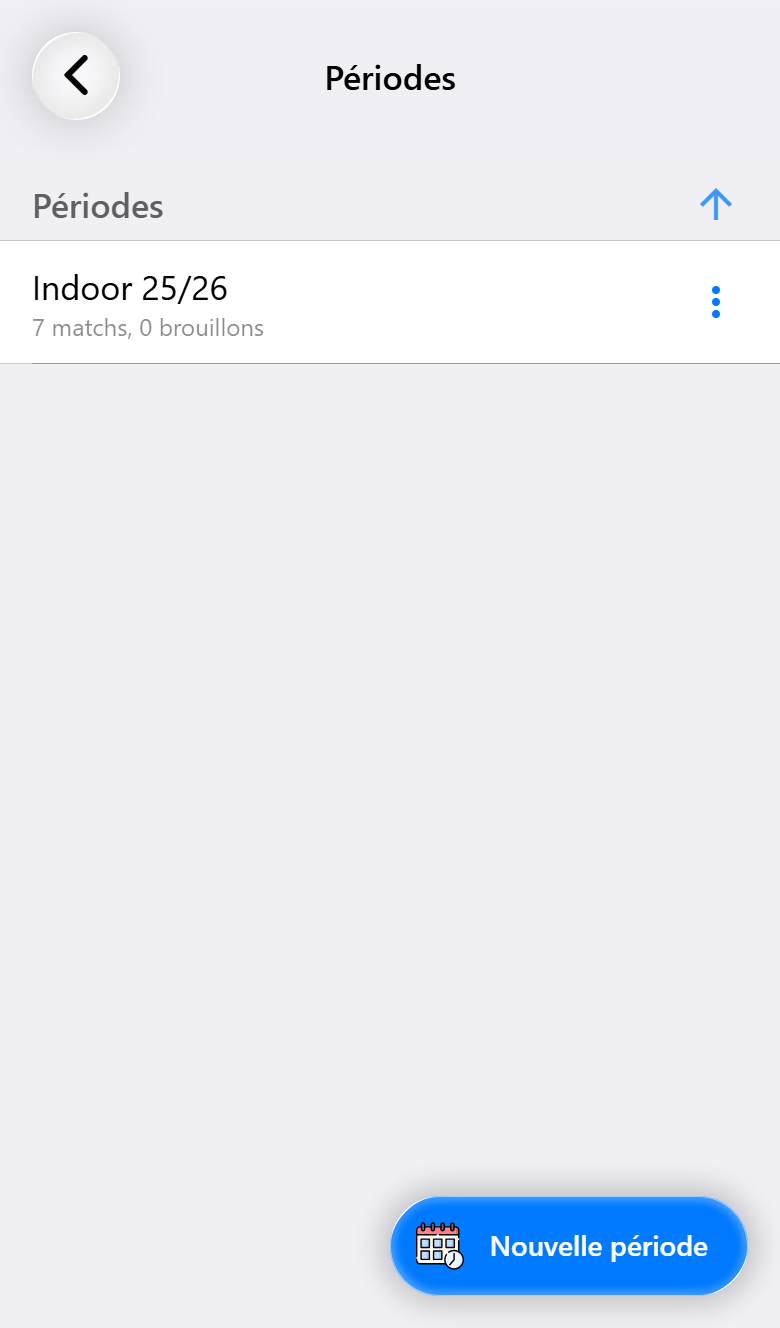
Gérer les périodes, dans le même sélecteur, liste toutes les périodes avec le nombre de matchs et de brouillons de chacune. Le menu à côté d'une période permet de la modifier ou de la supprimer. Si tu supprimes une période, ses matchs sont conservés et passent dans Sans période.
Les périodes existantes continuent de fonctionner avec chaque abonnement. Si une équipe repasse en Base, tu peux toujours les choisir, les modifier et les supprimer. Tu ne peux simplement plus en ajouter.
Lier le calendrier NHV
Avec Pro, tu peux lier une période au programme de ton équipe dans Sportlink, la plateforme de la fédération néerlandaise. Tu n'as alors plus jamais à saisir un match à la main.
- Dans l'app HandbalNL, ouvre ton équipe et touche l'icône du calendrier. Tu y trouveras comment obtenir le lien du calendrier. Un lien reçu par e-mail fonctionne aussi.
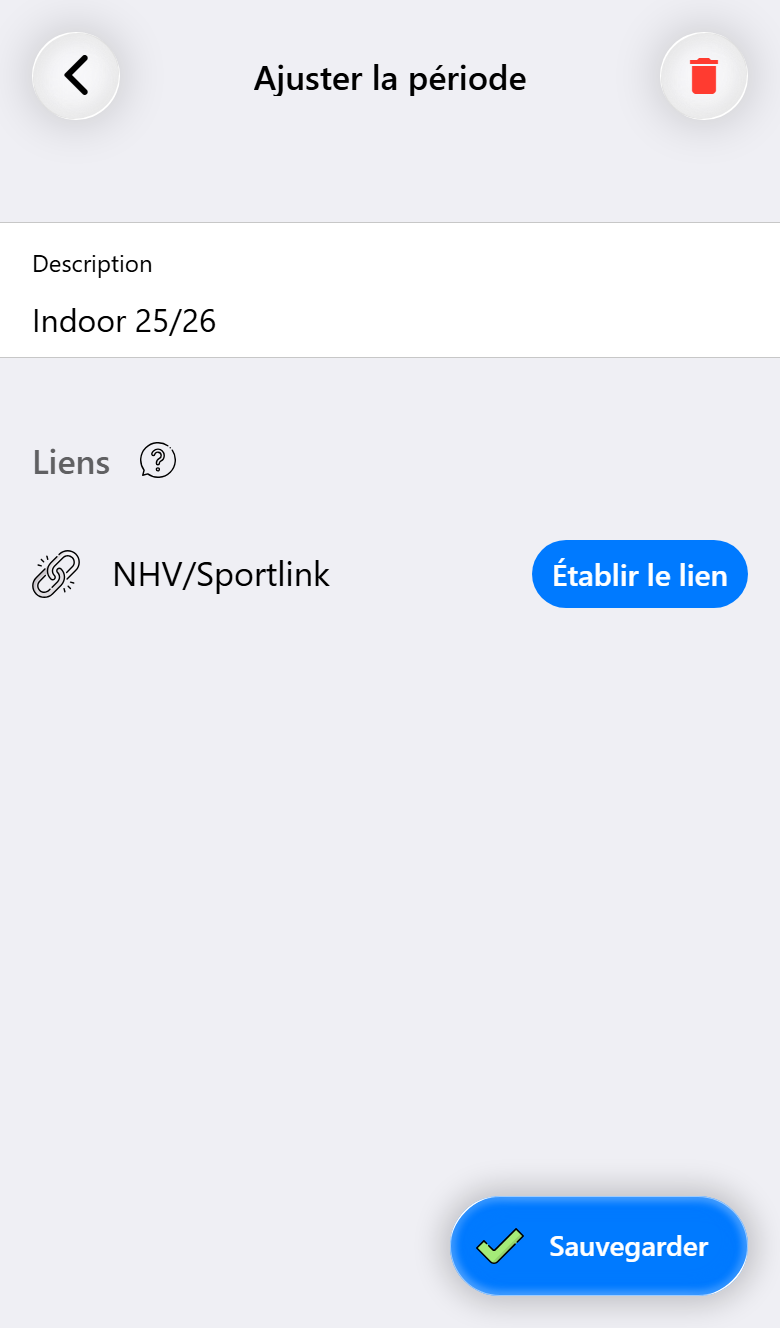
- Dans Handballmaestro, choisis NHV dans l'assistant de période, ou ouvre une période existante et touche Établir le lien.
- Colle le lien. Seul un lien de calendrier Sportlink est accepté.
Les matchs du programme arrivent sous forme de brouillons dans cette période. Le jour du match, tu en fais un vrai match. L'app revérifie le calendrier automatiquement, au plus une fois par jour, pour qu'un changement d'horaire soit pris en compte. Pour l'actualiser tout de suite, ouvre la période et touche le bouton d'actualisation.
L'app te prévient si le même lien est déjà utilisé par une autre période, car les matchs arriveraient sinon en double. Pour la même raison, dans une équipe partagée, seul le propriétaire de l'équipe importe le calendrier.
Si tu délies une période, les matchs joués sont conservés. Les brouillons ajoutés par le calendrier sont supprimés.
Partager une équipe
Tu peux partager une équipe avec d'autres comptes (Pro). Un entraîneur et un adjoint peuvent ainsi gérer la même équipe et enregistrer tous deux ses matchs. Vous avez besoin chacun d'un compte. Après la connexion, le partage se trouve dans le panneau des paramètres, sous Gérer les équipes partagées.
- Touche Partager l'équipe et choisis l'équipe. Tu ne peux partager que les équipes dont tu es propriétaire. Une équipe de démo ne peut pas être partagée.
- Choisis ce que l'autre personne peut faire :
- Lecture seule. Créer des matchs et les enregistrer, mais pas modifier les paramètres de l'équipe ni les joueurs.
- Accès complet. Modifier aussi les paramètres de l'équipe, les joueurs et les périodes.
- Ajoute une description si tu veux, pour distinguer tes partages plus tard.
- Montre le code QR ou envoie le lien. L'autre personne ouvre l'app, touche l'icône QR en haut à droite de l'écran d'accueil et scanne le code.
Tant que l'invitation n'est pas acceptée, le partage apparaît comme Toujours en attente. Fais glisser un partage sur le côté pour y mettre fin. L'autre personne voit l'équipe sous Partagé avec moi et peut la retirer de son côté de la même façon.
L'abonnement est lié à l'équipe. Toutes les personnes avec qui tu partages une équipe en Pro ou en Max ont donc aussi Pro ou Max pour cette équipe, sans rien payer.
Tu veux enregistrer un match à plusieurs sans partager toute l'équipe ? Voir Enregistrer à plusieurs.
Le sac d'équipe
La plupart des clubs remettent un sac de maillots numérotés et les numéros de la feuille de match doivent correspondre à son contenu. Le sac d'équipe (Pro) te permet de savoir quels maillots sont disponibles et dans quelle taille.
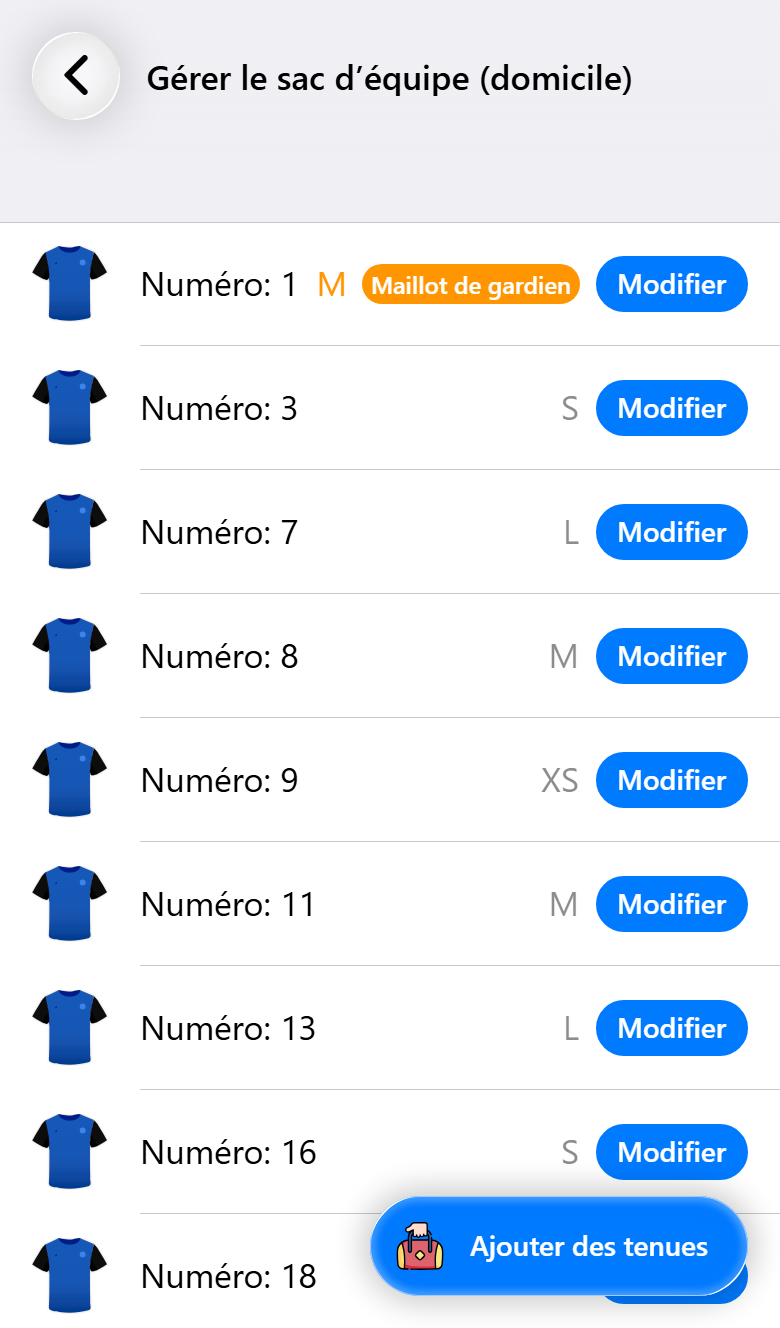
Active Sac d'équipe dans les paramètres de l'équipe. Une équipe a un sac domicile et un sac extérieur, chacun avec sa propre liste.
Ajouter des tenues est un assistant en deux étapes : tu choisis d'abord les numéros, puis une taille pour chaque maillot. Les tailles enfant existent selon les normes européenne, américaine, britannique et australienne, en plus des tailles adulte de XS à XXXL. Si tu marques un maillot comme maillot de gardien, il s'affiche en orange.
Le sac prend tout son intérêt quand tu choisis un numéro, pour un joueur ou pour un match. Le sélecteur n'affiche alors que les numéros présents dans le sac, chacun avec sa taille. Tu distribues ainsi toujours un maillot qui existe et qui est à la bonne taille. Avec Afficher tous les maillots, tu lèves cette limite une seule fois et tu vois tous les numéros, une ligne par dizaine. Pour un match à l'extérieur, les numéros viennent du sac extérieur.
Ce qu'il te faut
| Base | Pro | Max | |
|---|---|---|---|
| Plus d'une équipe, passer de l'une à l'autre et copier | ✓ | ✓ | ✓ |
| Un abonnement par équipe | ✓ | ✓ | ✓ |
| Choisir et modifier les périodes existantes | ✓ | ✓ | ✓ |
| Ajouter des périodes | ✓ | ✓ | |
| Lier le calendrier NHV et l'actualiser | ✓ | ✓ | |
| Partager une équipe, avec des droits | ✓ | ✓ | |
| Reprendre les adversaires à la saison suivante | ✓ | ✓ | |
| Sac d'équipe avec les tailles | ✓ | ✓ |