
Partager et suivre
Organiser les présences
Disponible avecProMax
Avant chaque match, la même question circule dans le groupe de discussion : qui vient ? Les réponses s'éparpillent entre messages et pouces levés et certains ne répondent jamais. Avec une demande de présence, tout passe par un seul lien. Les joueurs indiquent s'ils seront là, tu vois qui a répondu et les réponses arrivent directement dans la sélection des joueurs du match.
Les joueurs n'ont besoin ni d'app ni de compte pour répondre. Toi, en revanche, tu as besoin d'un compte et d'une équipe en Pro ou en Max, car la demande est conservée sur le serveur pour que les joueurs puissent y accéder.
Demander depuis l'assistant de match
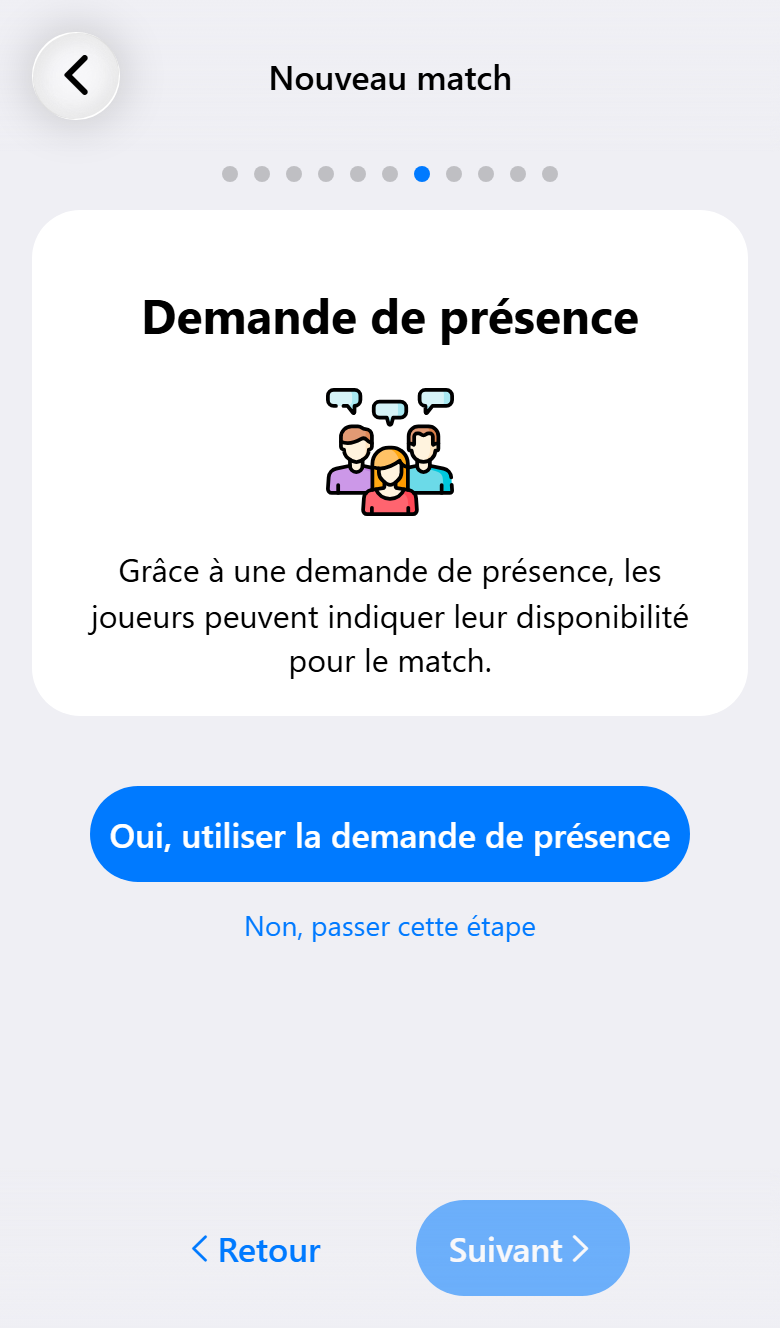
Si tu utilises un compte, l'assistant de match aborde les présences juste après les paramètres du match. Touche Oui, utiliser la demande de présence, ou Non, passer cette étape si tu ne veux pas l'utiliser pour ce match.
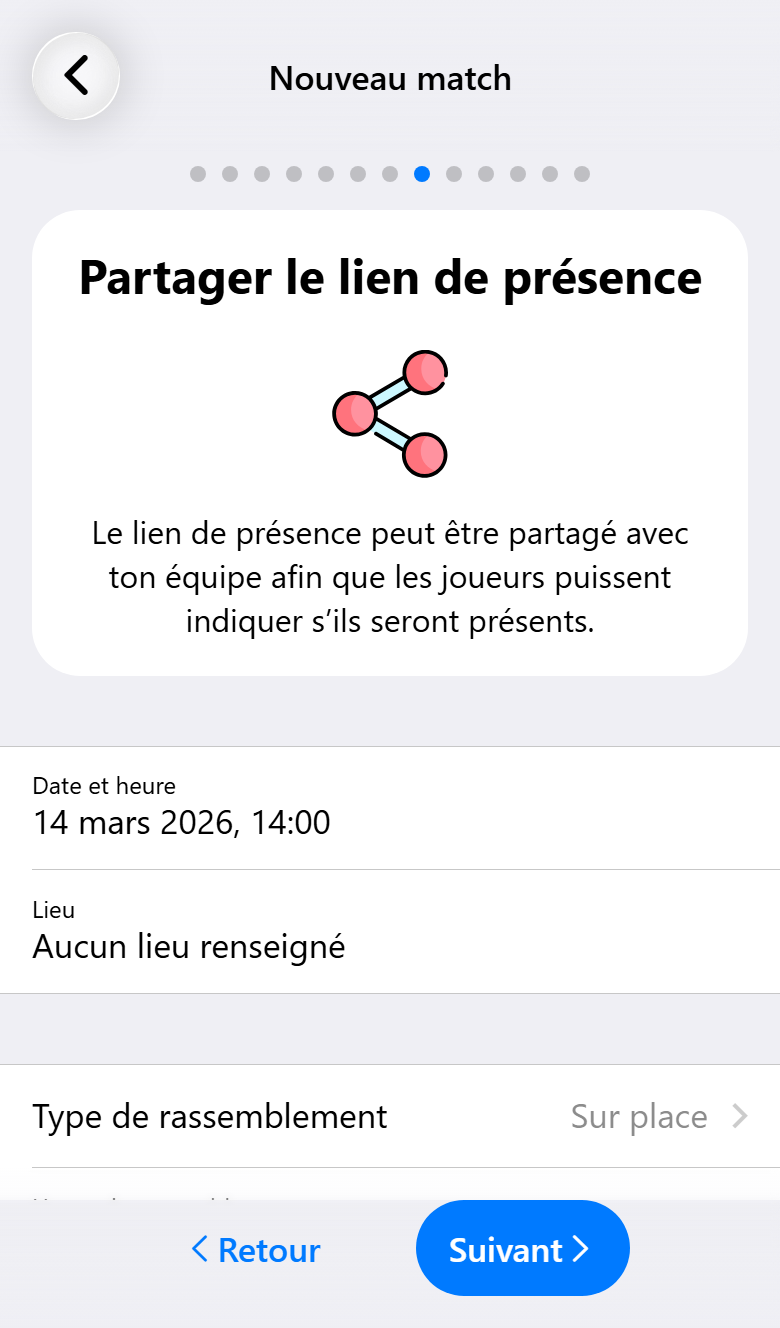
La demande est créée dès que tu continues. L'étape suivante affiche en haut la date, l'heure et le lieu du match. Tu as ainsi le coup d'envoi sous les yeux pendant que tu indiques où les joueurs se retrouvent :
- Type de rassemblement : Sur place (dans la salle elle-même) ou Point de rendez-vous (d'abord ailleurs, par exemple pour aller ensemble à un match à l'extérieur). Un point de rendez-vous a sa propre description.
- Heure de rassemblement : l'heure à laquelle ils doivent être là. Cette heure est remplie à partir des valeurs par défaut de l'équipe, décrites dans la dernière partie de cette page. En dessous, tu vois combien de temps avant le match cela fait. Une heure de rassemblement après le coup d'envoi s'affiche en rouge : une erreur dans le sélecteur d'heure se remarque avant l'envoi du lien.
Touche ensuite Partager le lien de présence et envoie le lien dans le groupe de discussion de l'équipe. Dans une app de messagerie, le lien affiche un aperçu avec les deux tenues, pour que les joueurs voient de quel match il s'agit avant de l'ouvrir.
La dernière étape, Et maintenant ?, indique combien de joueurs ont déjà répondu. Pour un lien qui vient de partir, personne n'a encore répondu. Tu peux donc enregistrer le match et revenir quand les réponses seront arrivées.
Ce que voient les joueurs
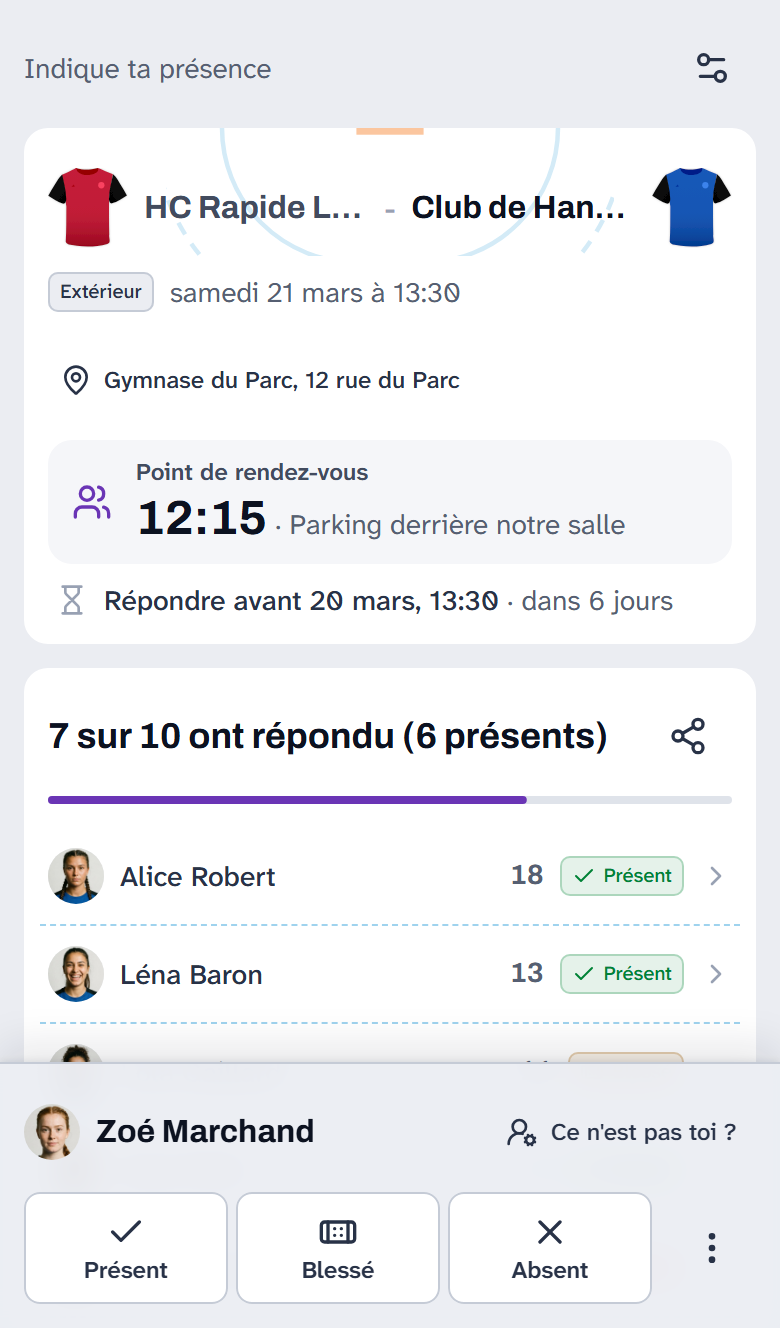
Le lien ouvre une page avec le match en haut : les deux équipes, domicile ou extérieur, la date et l'heure, le lieu (que l'on peut ouvrir sur une carte) et le lieu et l'heure du rassemblement. En dessous figure la date limite de réponse, avec le temps restant.
Il suffit d'une touche pour répondre : Présent, Blessé ou Absent. Blessé signifie que le joueur vient, mais ne peut pas jouer. Le bouton à côté de ces trois choix permet d'ajouter un message pour l'entraîneur ou un numéro de maillot. Les messages ne sont destinés qu'à toi : les autres joueurs ne les voient pas.
Sous le match figure l'effectif, avec le nombre de réponses et le nombre de présents. Tout le monde voit qui doit encore répondre, ce qui suffit souvent à faire réagir les retardataires.
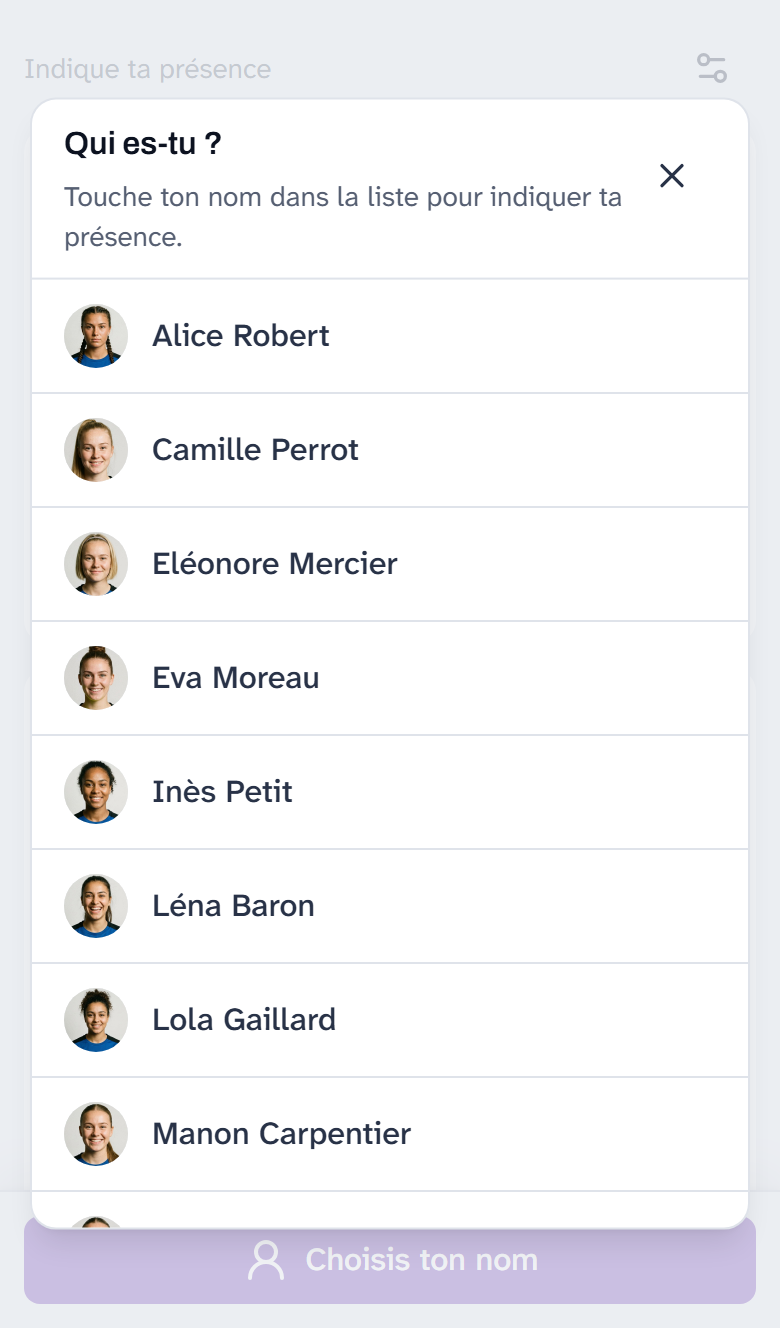
La première fois qu'un joueur ouvre un lien, la page demande Qui es-tu ? et il lui suffit de toucher son nom. L'appareil s'en souvient pour l'équipe : la semaine suivante, le lien s'ouvre avec son nom déjà affiché. Ce n'est pas toi ?, à côté du nom, permet de passer à quelqu'un d'autre, par exemple sur un téléphone partagé ou après une erreur.
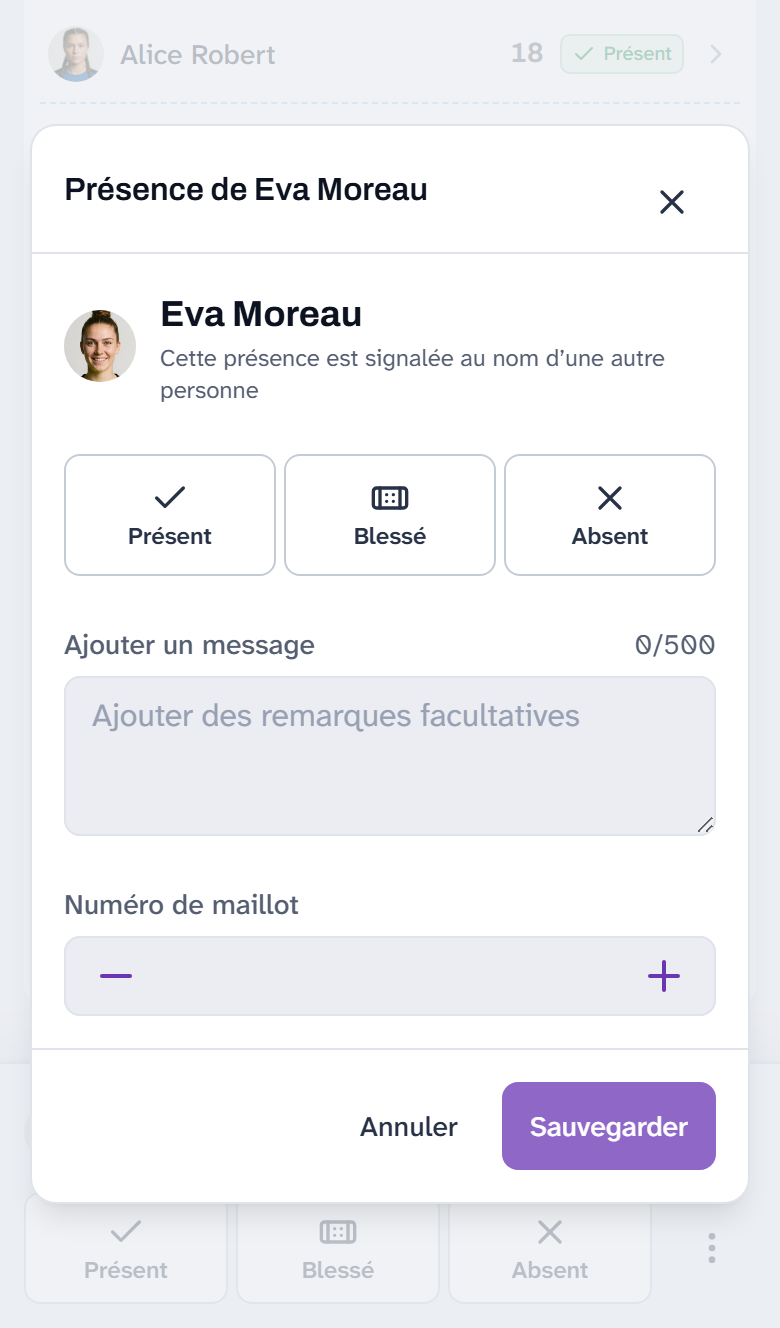
Si tu touches une ligne de l'effectif, tu réponds pour ce joueur. Un parent peut ainsi répondre pour un enfant sans téléphone, ou un capitaine saisir ce qu'un coéquipier lui a dit. La page indique que la réponse est donnée au nom de quelqu'un d'autre. L'appareil se souvient toujours de la personne à qui il appartient.
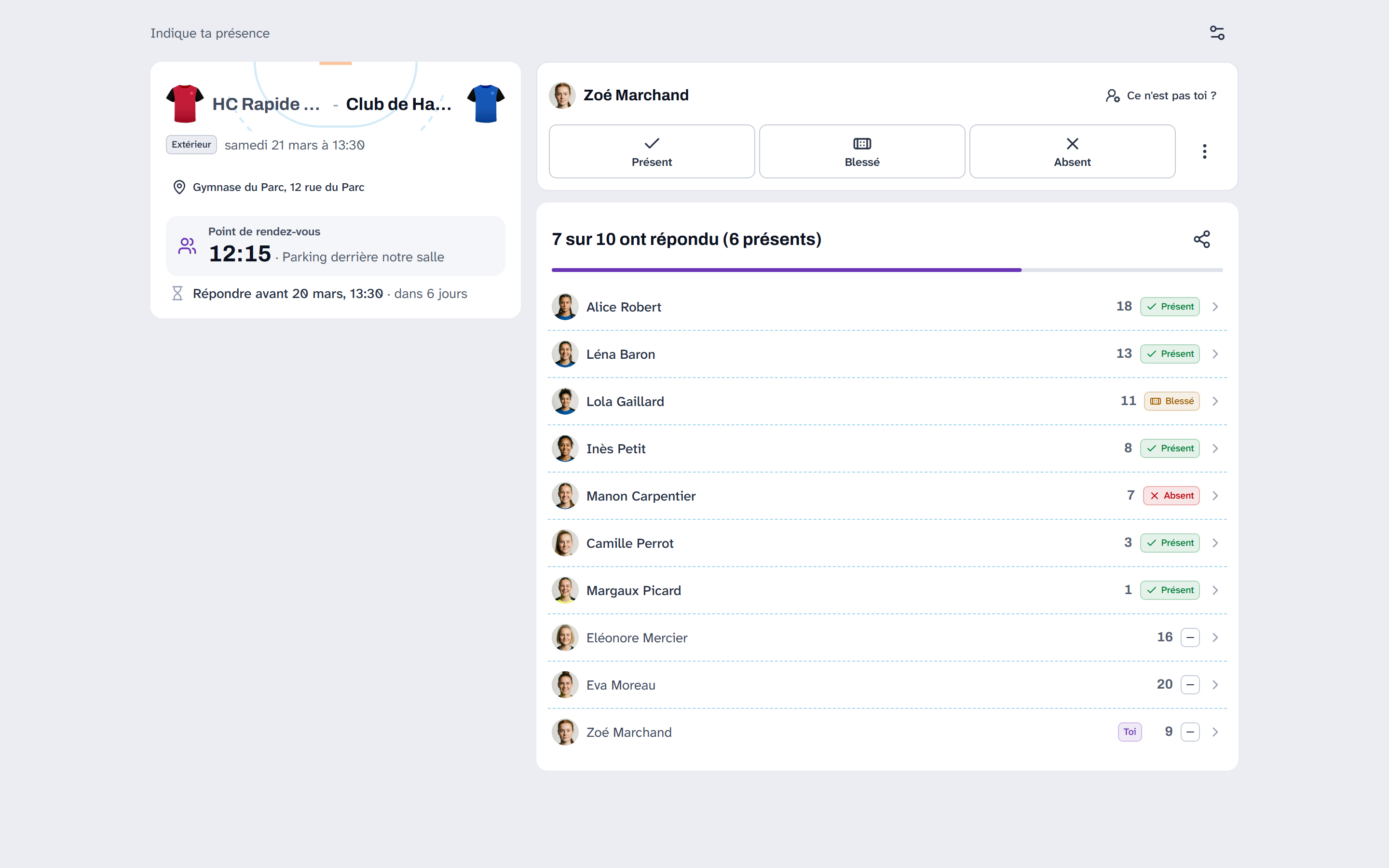
Sur un écran plus large, le match s'affiche à côté de la réponse et de l'effectif. Le bouton des réglages en haut à droite permet de choisir la langue, le mode clair ou sombre et les couleurs de la page, pour ce visiteur uniquement.
La page se ferme toute seule quand le match commence ou quand la demande expire. Les réponses données restent visibles, mais plus personne ne peut les modifier.
Suivre les réponses
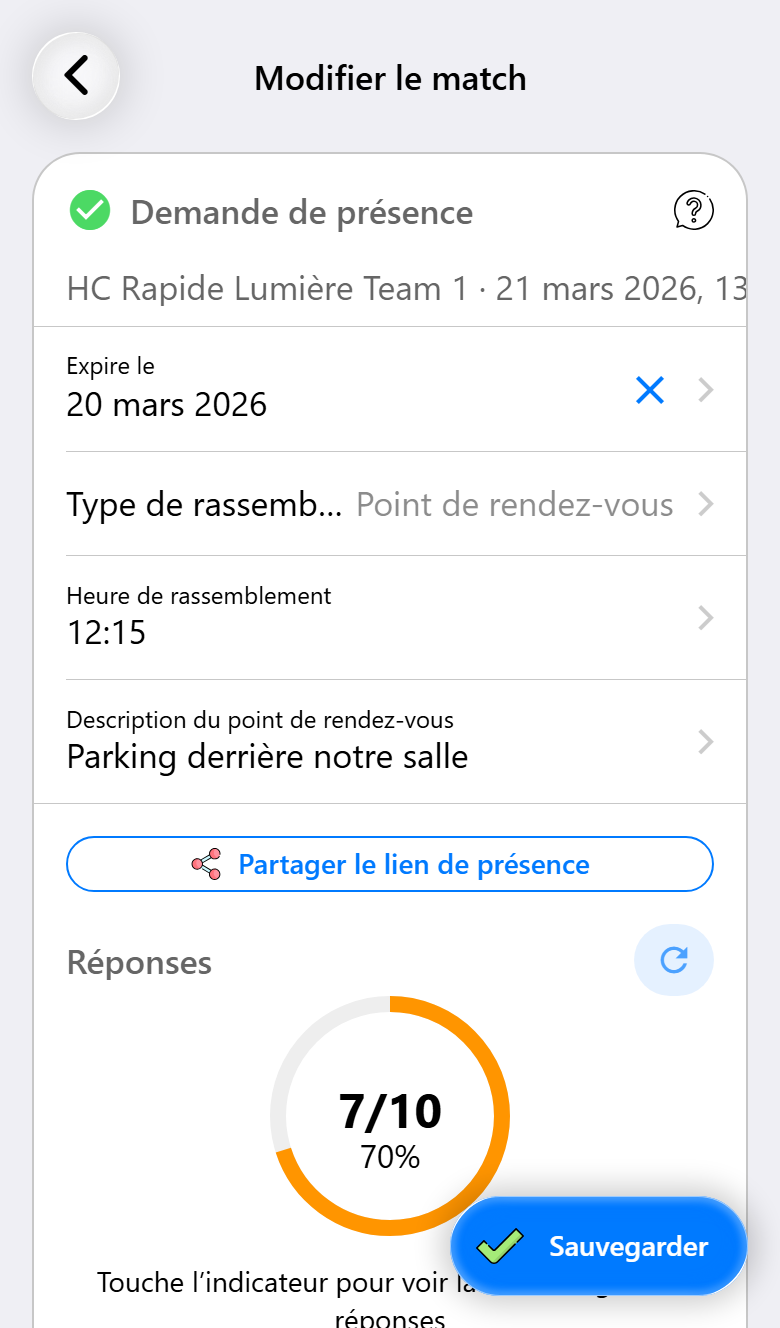
Ouvre le match et touche Modifier. La section Demande de présence regroupe tout ce qui la concerne :
- Expire le : la date limite de réponse. Si tu l'effaces avec la croix, les joueurs peuvent répondre jusqu'au début du match.
- Type de rassemblement, Heure de rassemblement et le point de rendez-vous, que tu peux encore modifier. Les joueurs voient le changement la prochaine fois qu'ils ouvrent le lien.
- Partager le lien de présence, pour renvoyer le lien, par exemple en guise de rappel.
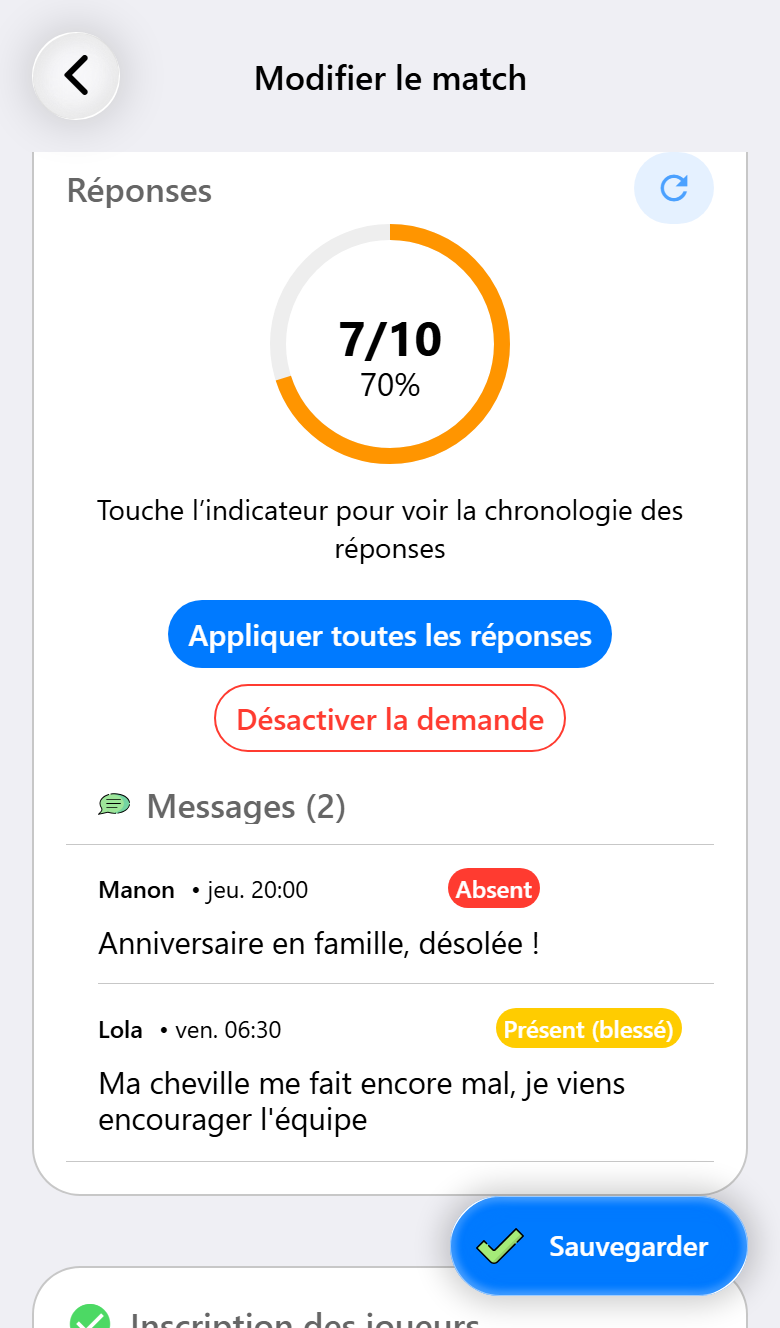
Sous Réponses, la jauge montre combien de joueurs ont répondu. Le bouton d'actualisation à côté récupère les dernières réponses. Messages rassemble ce que les joueurs ont écrit, avec leur réponse.
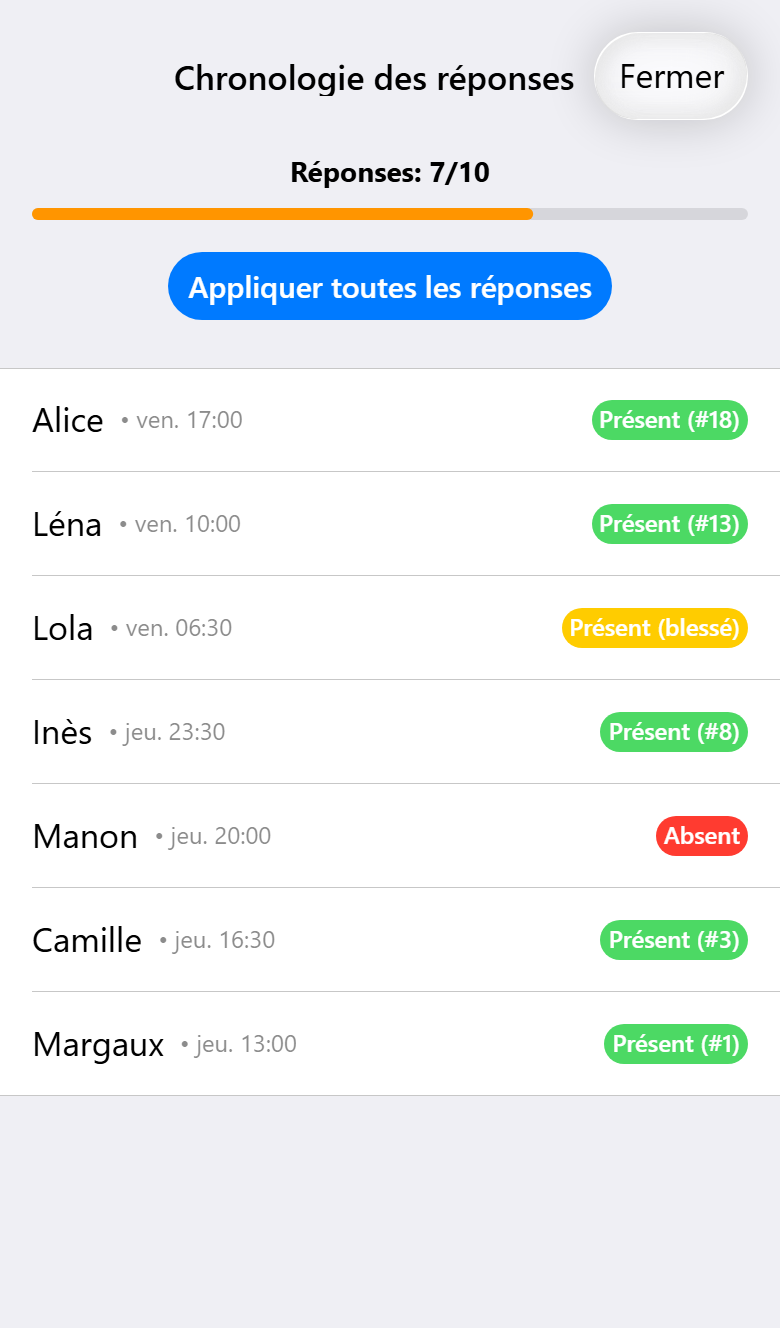
Touche la jauge pour ouvrir la Chronologie des réponses : toutes les réponses dans leur ordre d'arrivée, avec le numéro choisi par chaque joueur.

Plus bas, sous Inscription des joueurs, tu vois pour chaque joueur quand il a répondu et quel message il a laissé. Un point d'interrogation sur le maillot signifie qu'il n'y a pas encore de réponse. Une ligne verte correspond à la sélection, une ligne orange pas encore. C'est le cas, par exemple, d'un joueur qui ne peut pas venir, mais qui est toujours sélectionné.
Touche un joueur qui a répondu pour voir quand il l'a fait et tous les messages qu'il a envoyés. Avec Appliquer toutes les réponses, tu reportes toutes les réponses dans la sélection en une fois : qui est présent, qui est blessé et quels numéros ont été choisis. Tu gardes la main sur la sélection et tu peux donc encore modifier chaque joueur manuellement ensuite.
Avec Désactiver la demande, tu fermes le lien. Si tu redémarres un match, sa demande est conservée.
Les réglages pour toute l'équipe
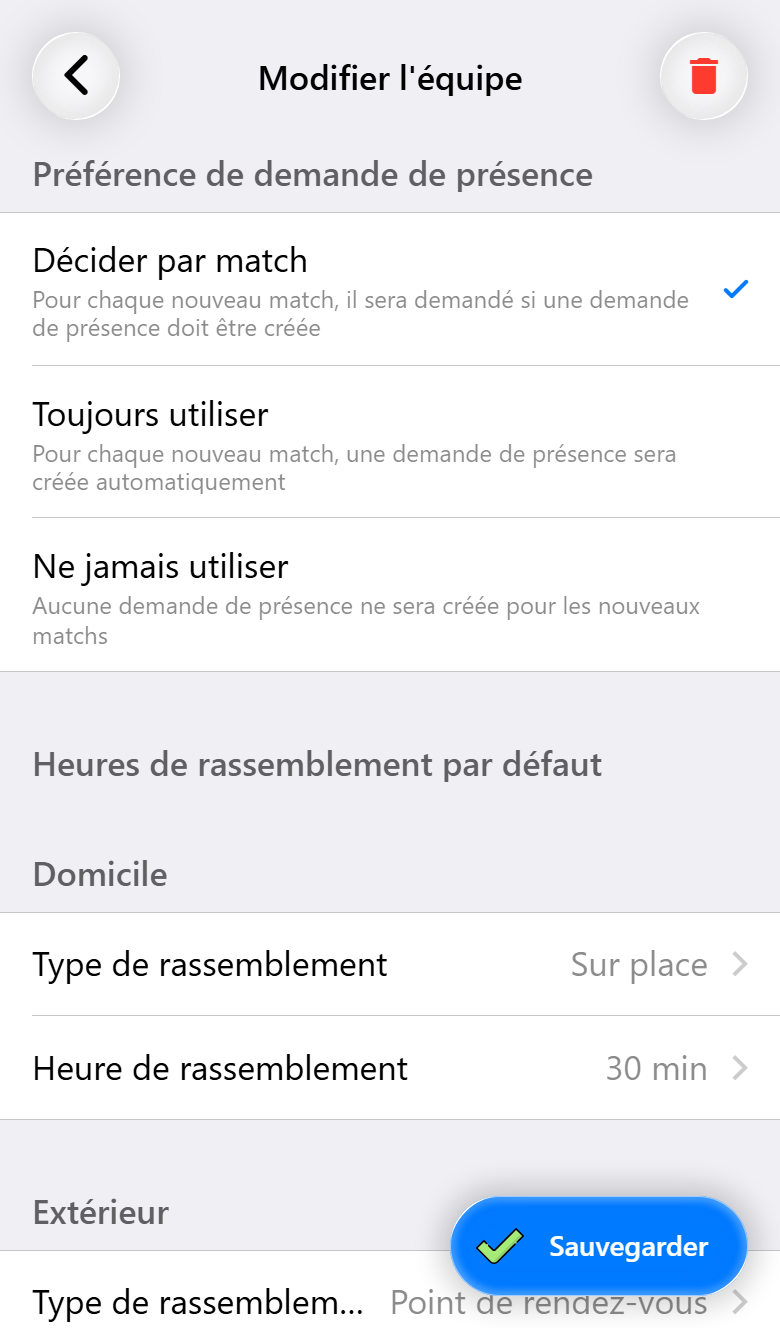
Dans les paramètres de l'équipe, tu décides avec Préférence de demande de présence de ce qui se passe pour chaque nouveau match :
- Décider par match : l'assistant de match pose la question à chaque fois. C'est le réglage par défaut.
- Toujours utiliser : une demande est créée automatiquement dès que les informations du match sont renseignées. Tu n'as plus qu'à partager le lien.
- Ne jamais utiliser : l'assistant de match ne pose pas la question.
Heures de rassemblement par défaut permet de régler où et combien de temps avant le coup d'envoi les joueurs se retrouvent, séparément pour les matchs à domicile et à l'extérieur. Pour les matchs à l'extérieur, tu choisis une heure fixe ou Heure domicile + temps de trajet. Tu n'as ainsi à régler le temps de trajet qu'une seule fois. Chaque nouvelle demande part de ces réglages et tu peux les modifier match par match.
Ce qu'il te faut
| Base | Pro | Max | |
|---|---|---|---|
| Demandes de présence, avec la page pour les joueurs | ✓ | ✓ | |
| Messages et numéros de maillot des joueurs | ✓ | ✓ | |
| Appliquer les réponses à la sélection des joueurs | ✓ | ✓ | |
| Heure et lieu de rassemblement par défaut de l'équipe | ✓ | ✓ |
Il faut un compte pour envoyer une demande de présence. Cette fonction n'est pas disponible pour une équipe de démo.