
Premiers pas
Opérationnel en dix minutes
Disponible avec chaque abonnement
Il faut une dizaine de minutes pour passer d'une app tout juste installée à un match prêt à être enregistré, sans aucun abonnement. Cette page va à l'essentiel. Chaque étape renvoie vers la page qui la détaille, pour le jour où tu auras plus de temps.
Ce qu'il te faut : l'app sur ton téléphone ou ta tablette, les noms de tes joueurs et les numéros de maillot qu'ils portent d'habitude.
1. Le premier lancement
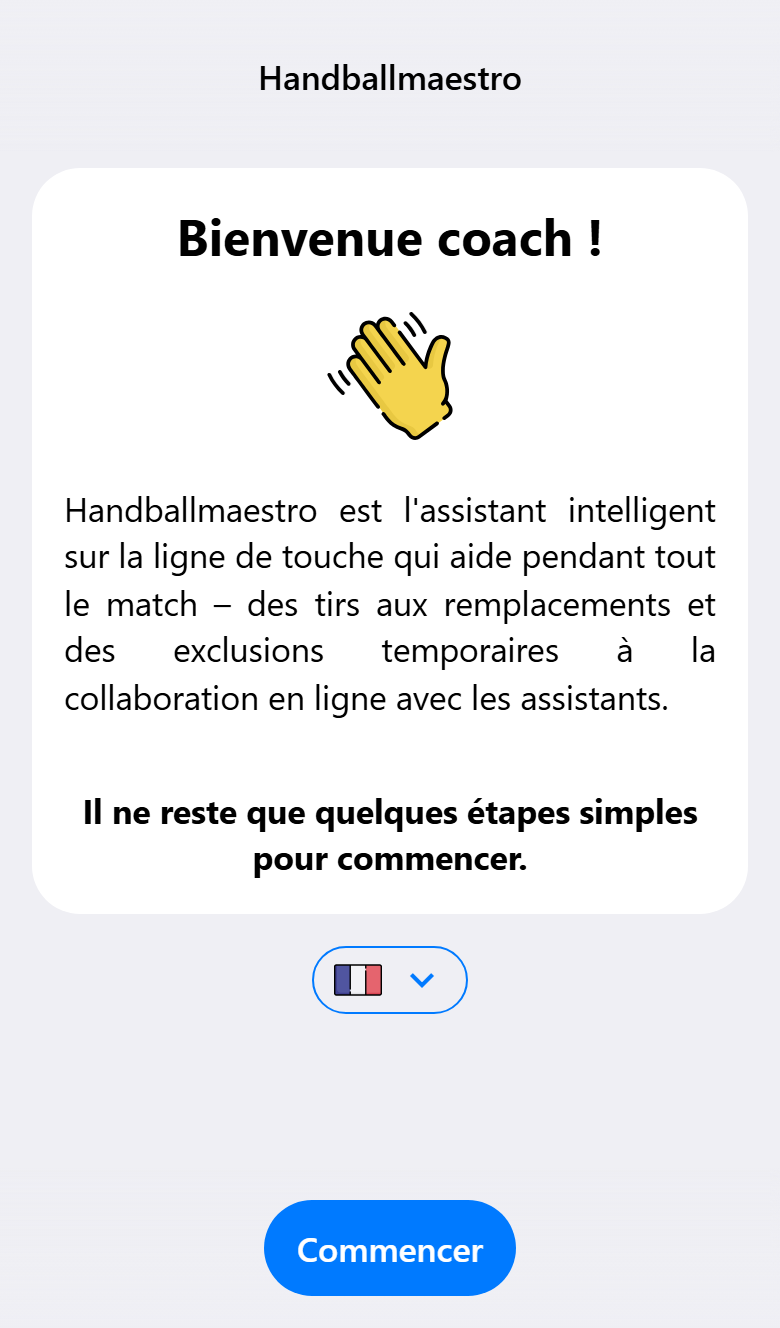
L'app commence par un écran d'accueil et quelques étapes rapides. Vérifie d'abord la langue : le drapeau sous le message d'accueil permet d'en choisir une autre. Touche ensuite Commencer.
L'app vérifie alors s'il existe une mise à jour. En général, cela ne prend qu'un instant. Tu choisis ensuite un style, clair ou sombre, avec une couleur. Les couleurs de ton club sont un bon choix. Tu pourras modifier les deux plus tard dans les paramètres.
Avec ou sans compte
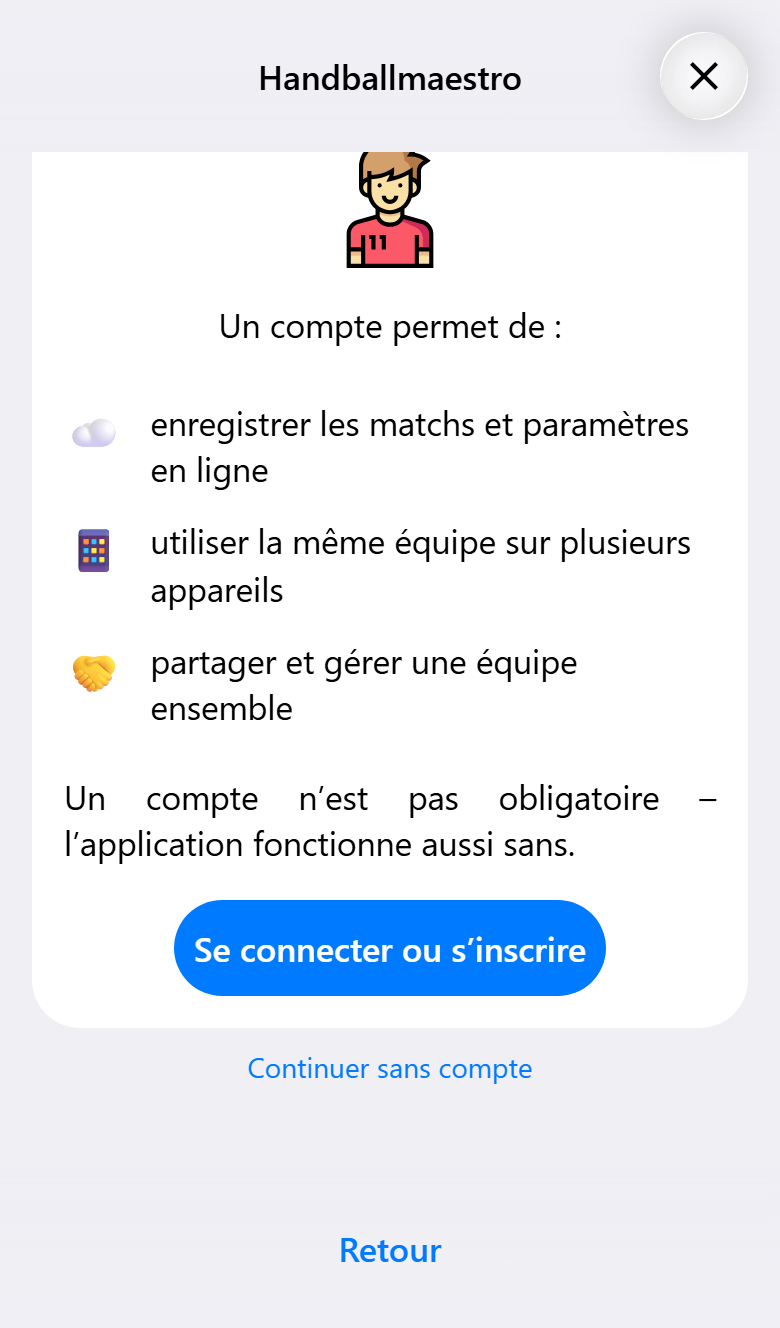
L'app fonctionne aussi sans compte. Tout reste alors uniquement sur cet appareil. Pour essayer, c'est parfait, mais tes données disparaissent si tu supprimes l'app ou changes de téléphone.
Avec un compte, tu gagnes trois choses : tes équipes et tes matchs sont sauvegardés en ligne, tu retrouves la même équipe sur chaque appareil où tu te connectes et tu peux gérer une équipe avec quelqu'un d'autre. La connexion se fait avec une adresse e-mail ou avec Apple, Google ou Microsoft.
Tu hésites encore ? Touche Continuer sans compte. Tu pourras te connecter plus tard depuis l'image ronde en haut à droite de l'écran d'accueil. Ce que tu auras créé entre-temps sera alors rattaché à ton compte.
La dernière étape te présente ce guide. Touche Commencer pour arriver sur l'écran d'accueil.
2. Créer une équipe
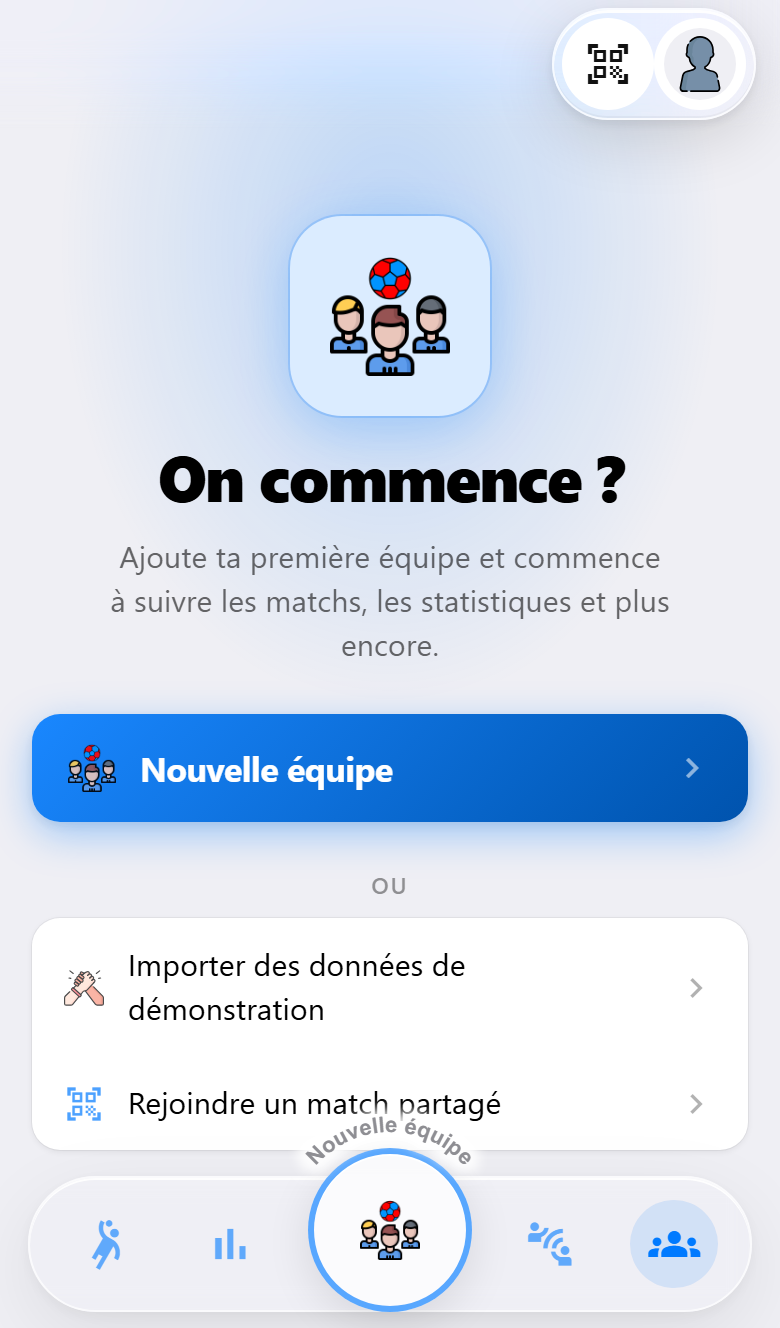
Tant qu'il n'y a pas d'équipe, l'écran d'accueil reste vide. Touche Nouvelle équipe ou le bouton rond au milieu de la barre du bas, qui fait la même chose.
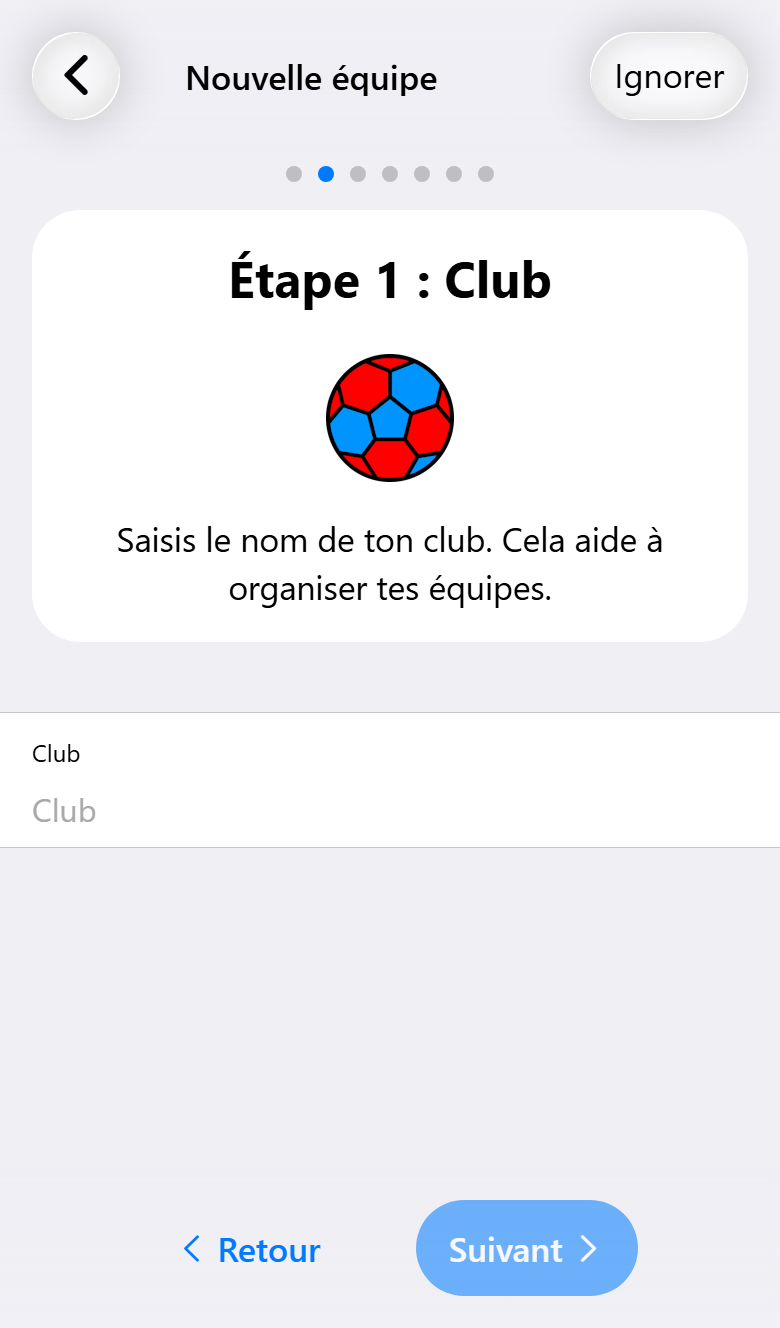
L'assistant te demande le nom du club, le nom de l'équipe, la durée habituelle d'une mi-temps et ton maillot. Viennent ensuite les joueurs : ajoute-les un par un et saisis tout de suite le numéro qu'ils portent d'habitude. Ce numéro sera proposé à chaque nouveau match, tu n'as donc à le taper qu'une fois.
L'assistant indique que l'étape des joueurs est facultative. C'est vrai pour l'équipe, mais pas pour un match : il te faut au moins autant de joueurs qu'il y en a en même temps sur le terrain. Dans un match normal, cela fait sept joueurs, chacun avec un numéro.
Une fois l'assistant terminé, l'équipe est enregistrée et tu arrives sur sa page. C'est là que se règle tout le reste, comme un maillot extérieur, des photos et les paramètres de départ de chaque match. Rien de tout cela n'est nécessaire pour l'instant. Quand tu voudras t'y mettre, lis Configurer ton équipe.
3. Préparer un match
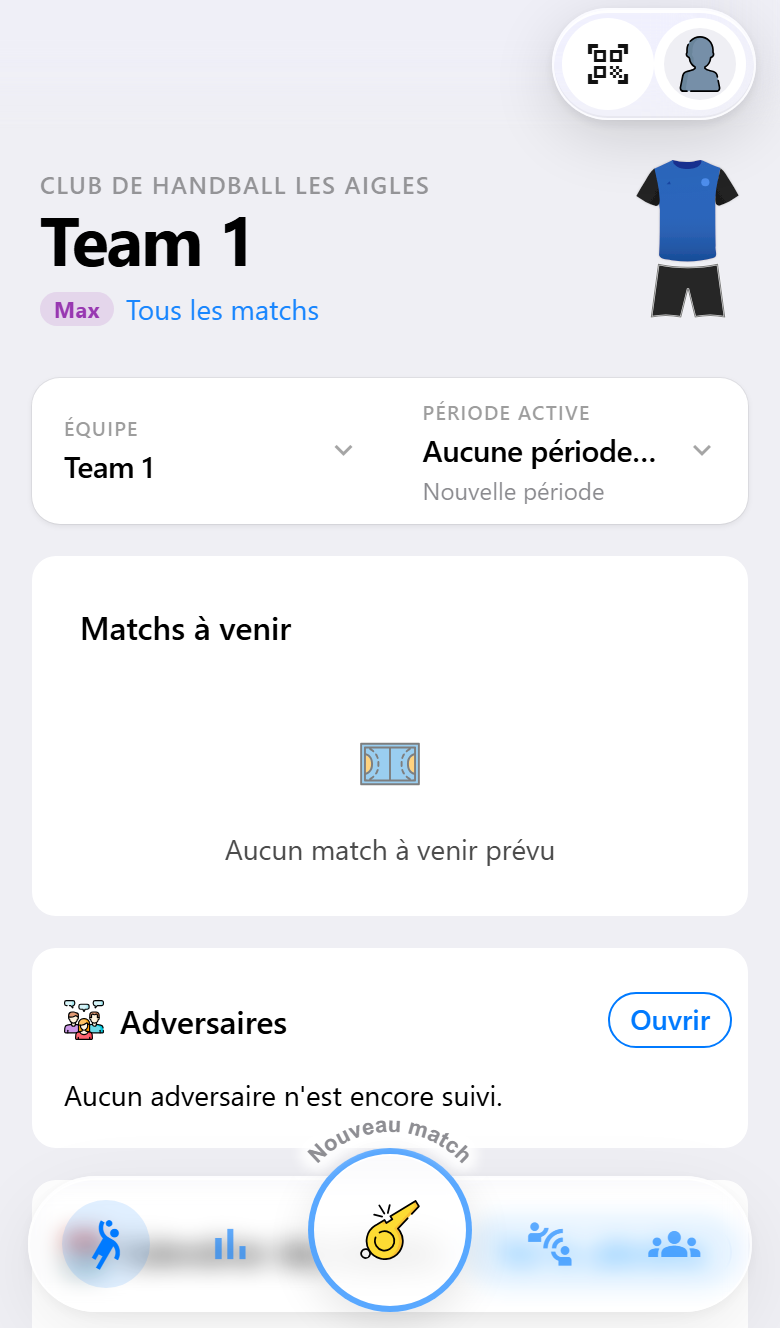
De retour sur l'écran d'accueil, ton équipe apparaît en haut avec son maillot. Le bouton rond en bas affiche maintenant Nouveau match.
L'assistant de match te fait passer par plusieurs étapes : l'adversaire, son maillot, la date, le lieu, les paramètres, les présents et la composition de départ. Pour un premier match, seules trois d'entre elles demandent un peu d'attention :
- L'adversaire. Son nom et si tu joues à domicile ou à l'extérieur. Sans adversaire, l'assistant ne va pas plus loin.
- Les présents. Désactive tous ceux qui ne viennent pas et vérifie les numéros.
- La composition. Fais glisser ton gardien et tes titulaires sur le terrain. L'assistant t'indique ce qui manque encore.
Tu peux laisser le reste tel quel. Le lieu peut rester vide et à l'étape des paramètres, il suffit de toucher Suivant : les valeurs par défaut conviennent très bien pour un premier match. Chaque étape est détaillée dans Enregistrer ton premier match.
4. Le coup de sifflet
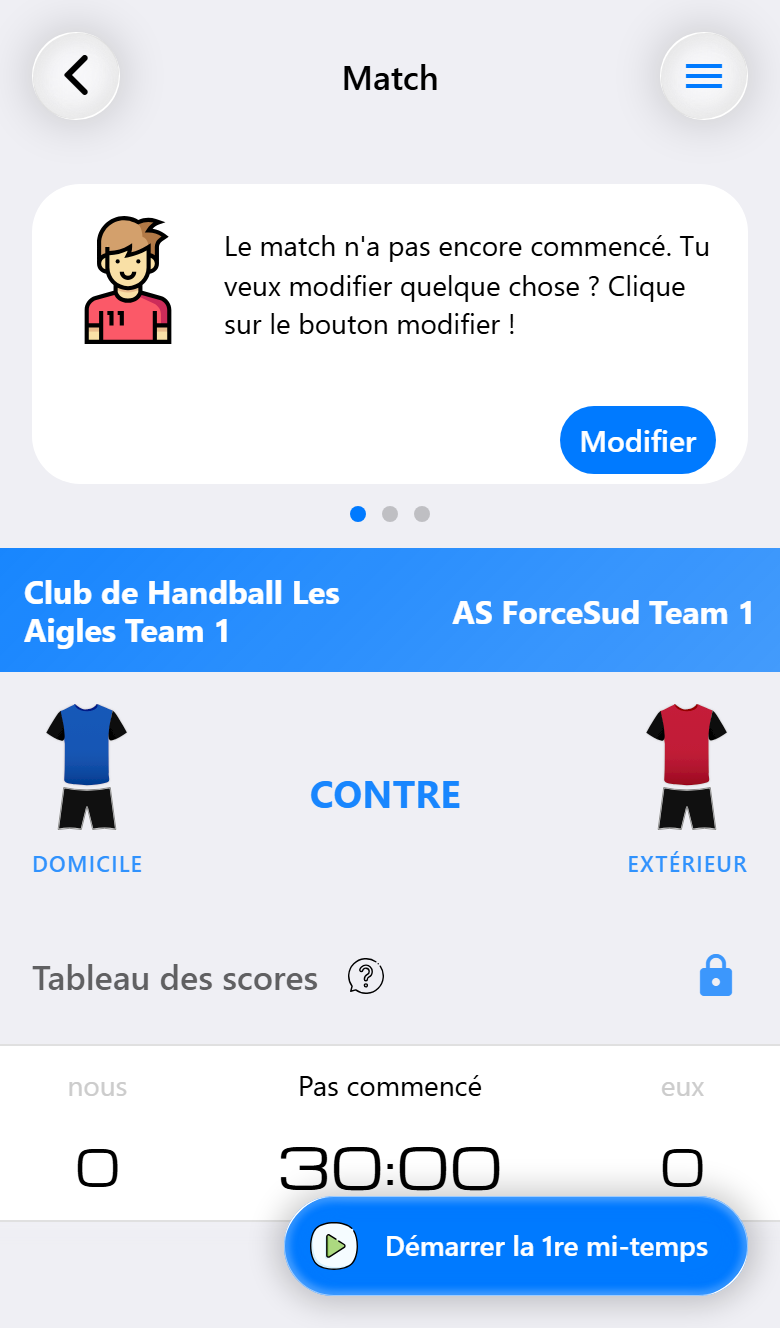
Le match s'ouvre sur l'écran que tu utilises pendant la rencontre. Quand l'arbitre siffle, touche Démarrer la 1re mi-temps, le bouton rond en bas à droite. Dès que le chrono tourne, ce bouton disparaît et un sifflet apparaît en haut à droite. Pour terminer la mi-temps, touche le sifflet et confirme. À la pause, le bouton rond revient sous la forme Démarrer la 2e mi-temps. À la fin de la seconde mi-temps, c'est le sifflet qui met fin au match.
Pendant le jeu, touche un joueur pour enregistrer un but, un arrêt, une exclusion de deux minutes ou un remplacement. Quand l'adversaire marque, touche son score. Une erreur de saisie ? Maintiens le chrono appuyé pour l'annuler.
Il n'en faut pas plus pour tout un match. Tout ce que tu touches est enregistré au fur et à mesure, même hors ligne. À la fin du match, le bouton Voir le rapport t'emmène au résultat. Pour le reste de l'écran, voir L'écran de match. Pour savoir ce que tu peux faire du rapport, voir Rapports et export.
Envie de faire le tour d'abord ?
L'écran d'accueil vide propose aussi Importer des données de démonstration. Tu obtiens une équipe avec un effectif, des matchs à venir et des matchs déjà joués. Cette équipe est en Max, si bien que toutes les fonctions sont actives. C'est l'endroit idéal pour essayer chaque bouton sans risque, y compris ceux que cette page a laissés de côté. Tu peux aussi y passer de Base à Pro puis à Max pour voir ce que chaque abonnement ajoute. Voir Tout essayer avec une équipe de démo.
Rejoindre un match partagé, sur le même écran, te permet d'aider quelqu'un d'autre qui enregistre un match. Voir Enregistrer à plusieurs.
Et ensuite ?
Une fois ton premier match derrière toi, voici les pages qui te feront gagner le plus de temps :
| Ce que tu veux | À lire |
|---|---|
| Ne plus remplir les mêmes paramètres à chaque match | Configurer ton équipe |
| Faire tourner les joueurs et répartir le temps de jeu équitablement | Remplacements |
| Enregistrer plus que les buts et les arrêts | Tout ce que tu peux enregistrer |
| Permettre aux parents de suivre le match depuis chez eux | Scores en direct |
| Enregistrer avec un assistant sur un deuxième téléphone | Enregistrer à plusieurs |
| Voir ce qu'apportent Pro et Max avant de payer | Tout essayer avec une équipe de démo |