
Après le match
Relire ton match
Disponible avec chaque abonnement
Tout ce que tu as saisi pendant le match est conservé dans l'ordre, avec le temps au chrono et le score du moment. Ce relevé s'appelle la chronologie. Cette page explique ce que tu peux en faire après coup : la relire, la corriger, la compléter avec ce que tu as manqué et voir d'où partaient les tirs et où ils allaient.
Le rapport résume un match. La chronologie, elle, est le match lui-même. Quand le résumé soulève une question, c'est là que tu trouves la réponse. Pour le rapport, voir Rapports et export.
La chronologie
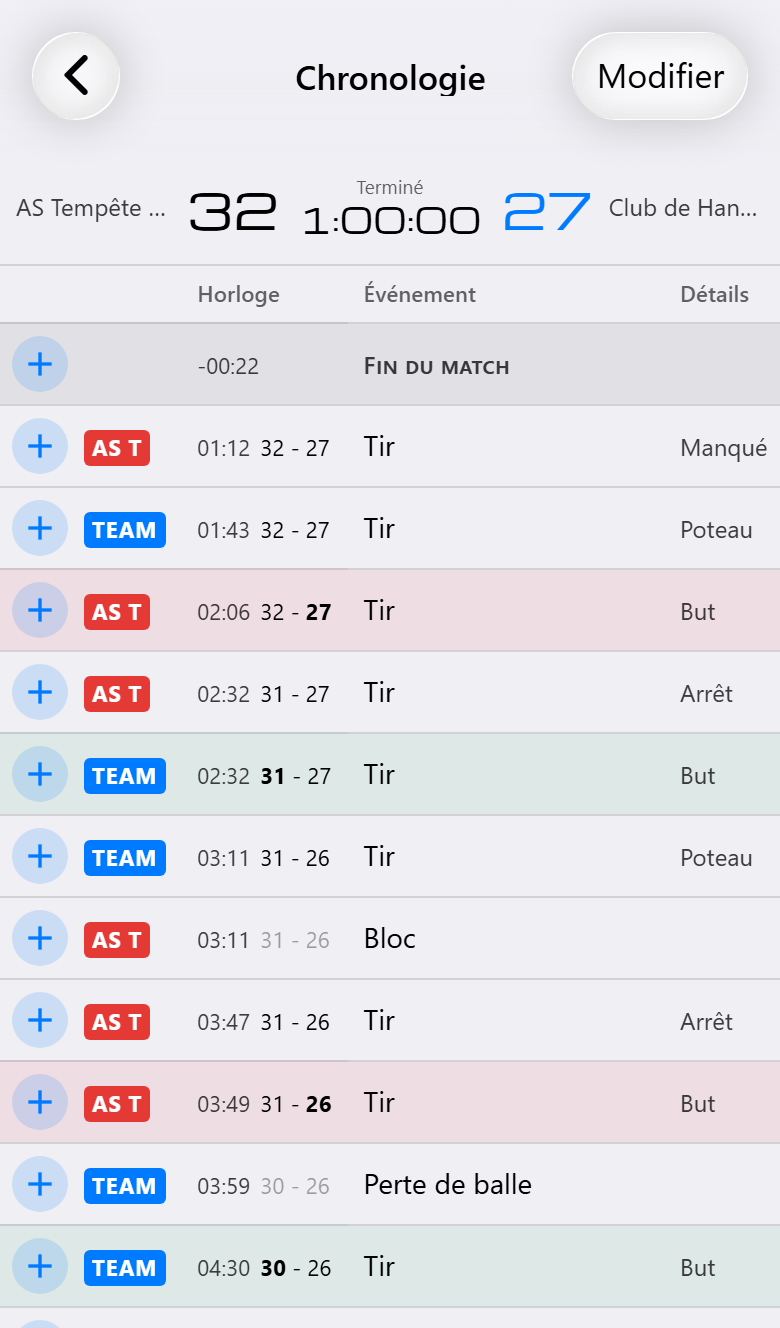
Ouvre le match lui-même, depuis la liste des matchs ou avec Ouvrir le match dans son rapport. Choisis ensuite Gérer la chronologie dans le menu en haut à droite. La chronologie s'affiche sous forme de tableau, l'événement le plus récent en premier :
- Qui. Une étiquette pour ton équipe ou pour l'adversaire.
- Quand. Le temps au chrono et le score du moment. Le chiffre qui vient de changer est en gras.
- Quoi. L'événement, avec ses détails : un arrêt, un but ou une perte de balle avec sa raison.
- Pour qui. Le joueur, ou un numéro pour l'adversaire. Pour une exclusion, le tableau indique de laquelle il s'agit : « (2/3) » signifie donc que le joueur sera disqualifié à la prochaine exclusion.
Les buts sont en couleur : en vert pour les tiens et en rouge pour les leurs. Tu repères ainsi une série de buts en faisant défiler, sans avoir à lire. Les lignes grises marquent la structure du match : le début et la fin de chaque période et chaque arrêt du chrono, avec sa durée.
Le chrono et le score restent affichés en haut pendant que tu fais défiler. Pendant un match, la barre indique aussi la période, si le chrono est arrêté et le décompte d'un temps mort en cours. Tu peux ainsi vérifier quelque chose dans la chronologie sans perdre le match de vue.
Le tableau est plus large qu'un écran de téléphone. Fais-le défiler sur le côté pour voir le joueur et la dernière colonne.
Corriger
Une mauvaise touche pendant le match se corrige le plus facilement sur le moment : maintiens le chrono appuyé. Plus tard, il existe trois façons de rectifier, selon ce qui s'est mal passé.
Supprimer des événements
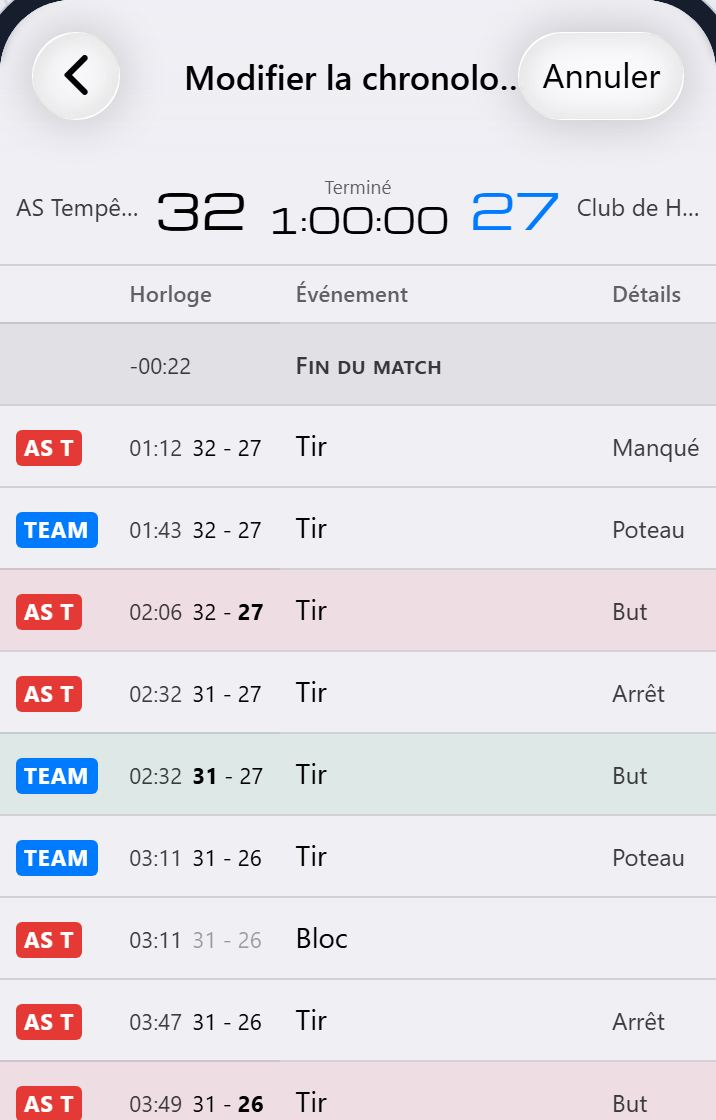
Touche Modifier (Pro) : chaque événement qui peut être retiré reçoit un bouton Supprimer. Rien n'est effacé tant que tu n'as pas touché Sauvegarder. D'ici là, tu peux récupérer une ligne supprimée avec Restaurer.
Certains événements ne peuvent pas être supprimés, car ce qui suit n'aurait plus de sens sans eux. C'est le cas, par exemple, du début d'une mi-temps pendant laquelle des buts ont été marqués. Leur bouton est alors grisé.
Modifier un tir
Si les tirs sont activés, chaque tir du tableau a un bouton Modifier (Pro). Il ouvre l'écran de tir tel que le tir a été enregistré. Tu peux y changer le résultat, l'endroit où le ballon est entré dans le but et la zone d'où il est parti. Pratique quand tu vois sur la vidéo que le ballon est entré en bas et non en haut.
Sur une perte de balle adverse, le même bouton permet d'indiquer quel joueur l'a provoquée et, sur un but adverse, quel défenseur a été battu, si ton équipe le demande.
Insérer un événement
Pendant le match, le temps manque. Ce que tu rates, tu l'ajoutes plus tard depuis la chronologie : pendant le match ou après coup en regardant la vidéo (Max). Chaque ligne a un bouton + à gauche. Le nouvel événement se place juste après cette ligne, donc juste au-dessus dans le tableau.
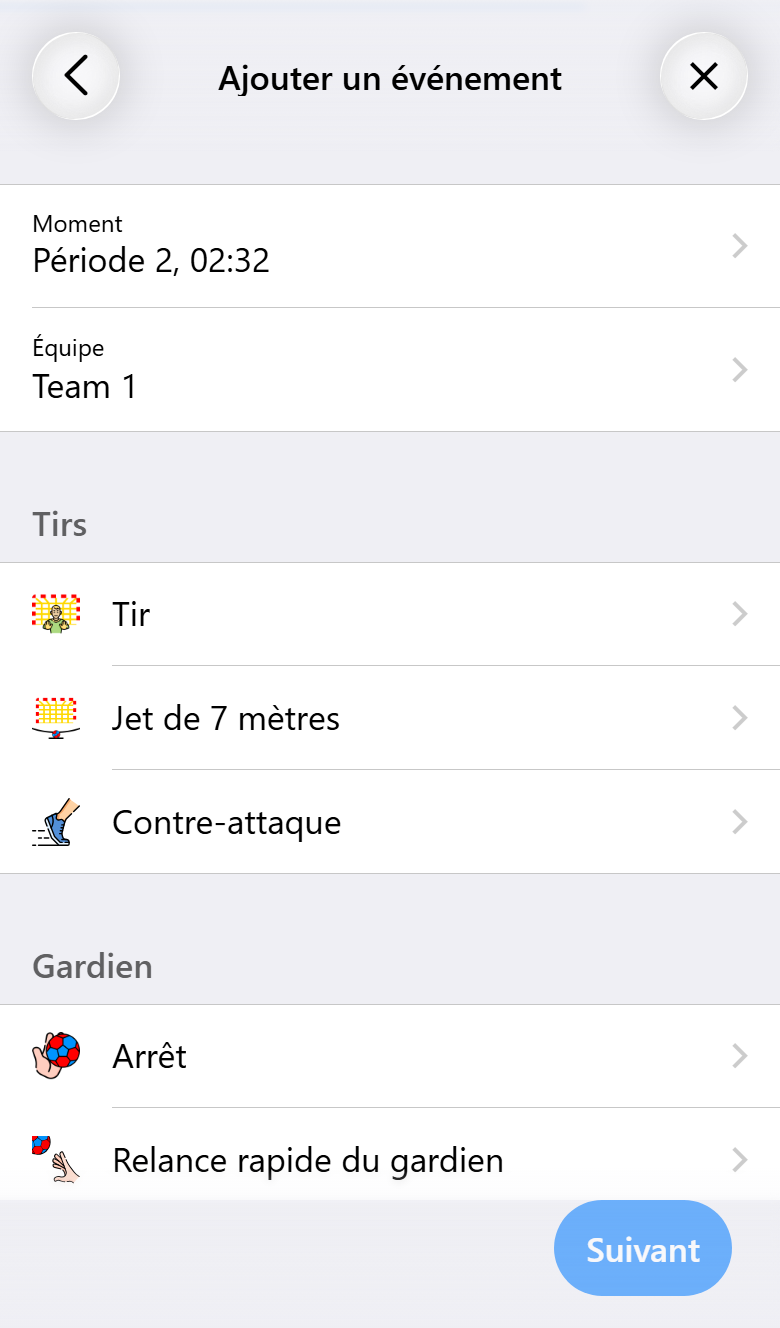
Tu passes ensuite par quelques étapes :
- Moment. L'heure de la ligne. Touche-la pour choisir une autre heure dans la même période, comme l'horloge sur la vidéo.
- Équipe. Nous ou l'adversaire.
- Événement. Tirs, jets de 7 mètres, arrêts, pertes de balle, interceptions, contres, attaques stoppées, cartons, exclusions, messages et tes propres événements. Ce qui ne peut pas se produire pendant la pause, comme une perte de balle, est affiché mais désactivé.
- Joueur. Le gardien et les joueurs qui étaient sur le terrain à ce moment-là apparaissent en premier, les autres en dessous. Pour l'adversaire tu choisis un numéro de maillot.
- Détails. Ce que l'écran de match demande aussi, comme l'écran de tir ou la raison de la perte de balle.
- Confirmer. Tous tes choix d'un coup d'œil. Touche Ajouter et l'événement est dans la chronologie.
Ce que tu as déjà choisi reste en haut de chaque étape. Touche une ligne pour revenir en arrière et la modifier.
Les remplacements, les changements de gardien, les postes, les blessures, les temps morts et l'horloge ne s'insèrent pas ainsi. Ils changent tout ce qui vient après. Un événement qui rendrait un événement ultérieur invalide, comme un deuxième carton jaune pour le même joueur, est refusé lui aussi et rien ne change.
L'événement compte aussitôt dans les statistiques du match et de la saison. Sur un match partagé, l'événement est envoyé aux autres téléphones. Une fois le match terminé, seul l'appareil qui contrôle le match peut encore ajouter quelque chose.
Revenir sur la fin
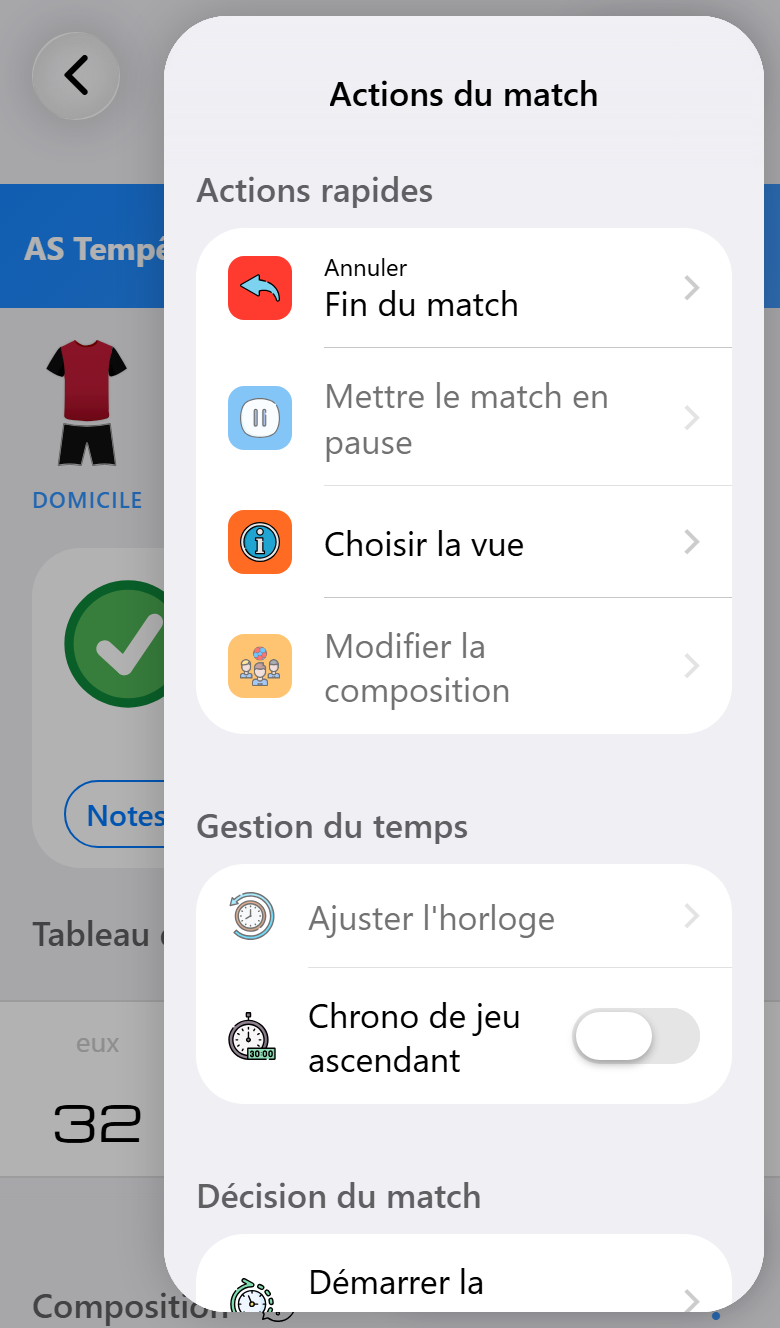
Annuler, en haut du menu du match, affiche toujours le dernier événement. Cela peut aussi être le coup de sifflet. Si tu reviens sur Fin du match, le match reprend, avec le chrono remis au moment où il s'est arrêté. Il en va de même pour la fin d'une mi-temps et pour le début d'une mi-temps lancée trop tôt.
Cela fonctionne aussi une fois le match terminé. Un match arrêté par erreur une minute trop tôt n'est donc pas perdu. Si un match a été lancé complètement par erreur, utilise Redémarrer dans la liste des matchs. Les notes et une éventuelle demande de présence sont conservées.
Quand un match présente une incohérence
Il arrive, très rarement, qu'un match contienne des événements qui se contredisent. Tant qu'un match est ouvert, l'app le vérifie. En cas d'incohérence, elle affiche une carte indiquant que le match contient des données invalides, avec un bouton Réparer le match. La réparation supprime les événements qui ne peuvent pas être justes et conserve le reste.
La même réparation est disponible dans le menu du match, dans la liste des matchs.
La performance d'équipe
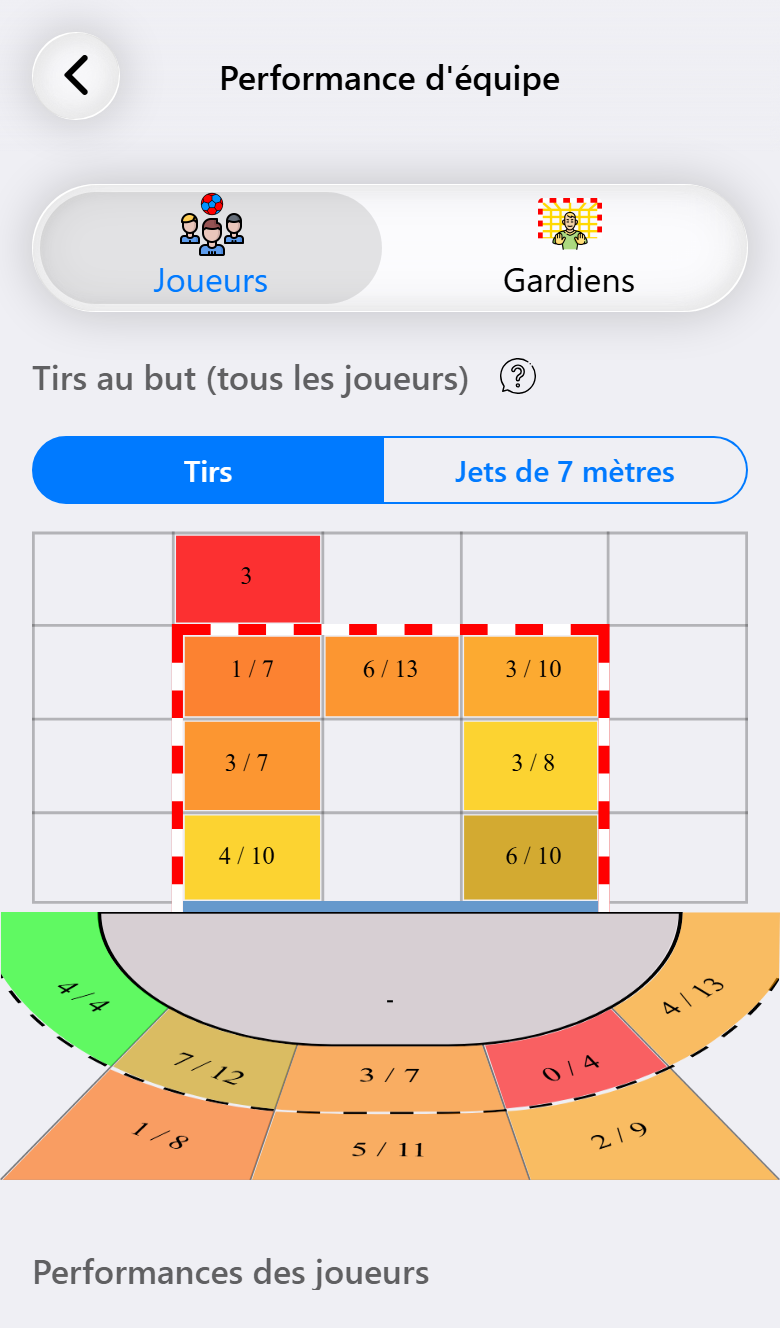
Performance d'équipe (Pro), dans le même menu du match, présente un match comme un entraîneur le regarde : d'où partaient les tirs et où ils allaient.
Le but et le terrain sont découpés selon les mêmes zones que celles qui servent à enregistrer un tir. Chaque zone indique combien de tirs sont entrés par rapport au nombre de tirs tentés depuis cet endroit. La couleur te permet de tout comprendre d'un coup d'œil : plus c'est vert, mieux ça s'est passé. En haut, tu passes des tirs aux jets de 7 mètres.
Sous l'image figurent les joueurs. Touches-en un et l'image n'affiche plus que ses tirs. Touche-le à nouveau pour revenir à toute l'équipe. Avec Statistiques des joueurs, tu ouvres alors la page de ce joueur, avec ce match à côté du reste de la saison. Voir Suivre les joueurs sur la saison. Maintiens appuyée une zone du but pour voir d'où sont partis les tirs qui y sont entrés. Maintiens appuyée une zone du terrain pour voir où sont allés les tirs partis de là.
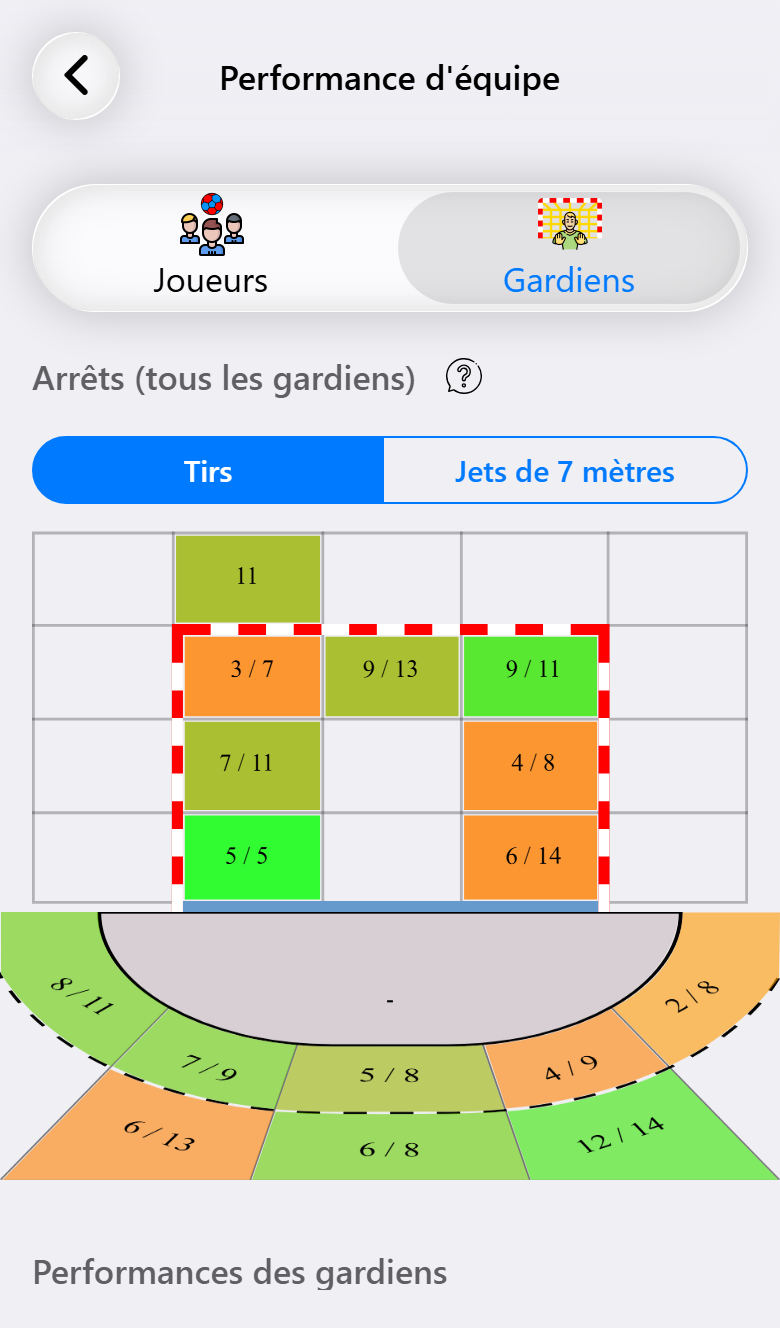
L'onglet Gardiens inverse la perspective : les tirs subis par tes gardiens et combien ils en ont arrêté dans chaque zone. Sur quelques matchs, cela révèle le point faible d'un gardien et le coin préféré de l'adversaire.
Pour ces images, les tirs doivent avoir été activés pendant le match. Sans eux, l'app sait qui a marqué, mais pas d'où.
La performance d'équipe est aussi disponible pendant le match. À la mi-temps, l'écran de match la propose sur une carte, avec les conseils.
Tes notes
Les Notes du match (Pro) gardent ce que tu as remarqué : sur l'adversaire, l'un de ses joueurs, ton équipe ou l'un de tes joueurs. Tu les écris pendant et après le match. Sur un match joué, Notes du match se trouve juste à côté de Voir le rapport. Les notes restent privées : elles n'apparaissent jamais sur les scores en direct.
Si le match est lié à l'équipe que tu as affrontée, ses notes montrent aussi ce que tu as écrit lors des matchs précédents contre elle. Pour en savoir plus, voir Connaître ton adversaire.
Ce qu'il te faut
| Base | Pro | Max | |
|---|---|---|---|
| La chronologie, en tableau et dans le rapport | ✓ | ✓ | ✓ |
| Filtrer la chronologie | ✓ | ✓ | ✓ |
| Annuler, y compris la fin d'une période ou d'un match | ✓ | ✓ | ✓ |
| Redémarrer un match | ✓ | ✓ | ✓ |
| Réparer un match | ✓ | ✓ | ✓ |
| Supprimer des événements de la chronologie | ✓ | ✓ | |
| Modifier un tir après coup | ✓ | ✓ | |
| Insérer un événement, pendant et après le match | ✓ | ||
| Performance d'équipe | ✓ | ✓ | |
| Notes du match | ✓ | ✓ |