
Tijdens de wedstrijd
Wisselen
Beschikbaar met elk abonnement
Bij handbal komen wissels in golven, vaak een paar binnen een minuut en altijd terwijl er ook iets anders gebeurt. Deze pagina gaat over de drie manieren om te wisselen en over het aparte scherm voor iemand die alleen de wissels doet.
Wisselen kan bij elk abonnement. Het verschil zit in hoeveel de app je daarbij helpt.
Een wissel doen
Sleep de ene speler op de andere. Sleep op het veld een speler van de bank op de speler die eruit gaat. De wissel wordt uitgevoerd zodra je loslaat.
Tik op de speler die eruit gaat. Tik op het veld of in de lijst op een speler en kies de wissel. Handig als je weet wie eruit moet, maar eerst wilt zien wie het langst heeft gerust.
Tik op een wisselspeler. Tik op de bank op een speler en kies wie die speler vervangt.
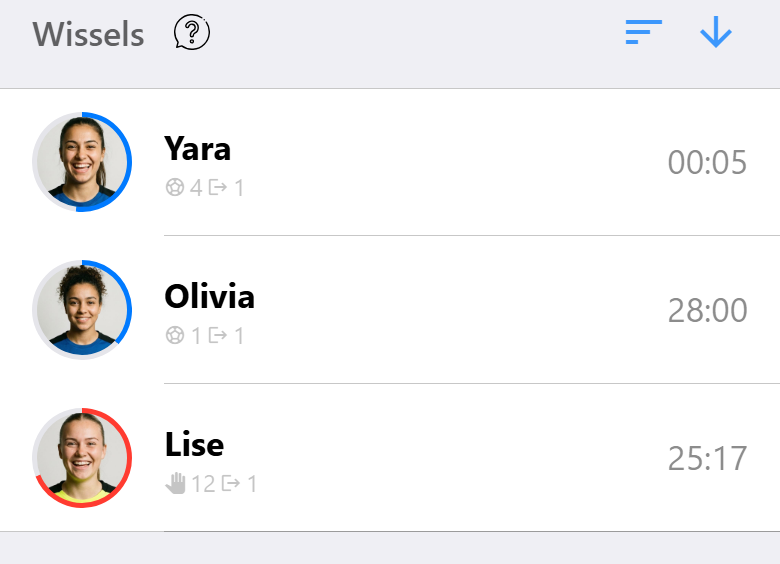
Onder elke naam op de bank staat hoe lang die speler al rust en onder elke naam in het veld hoe lang die speler er al staat. Op basis van die twee getallen wissel je eigenlijk.
Een wissel voorbereiden
Vaak roep je een speler toe dat die er na de volgende aanval uit gaat. Zet die wissel dan meteen klaar en voer de wissel uit op het moment dat de speler het veld verlaat. Zo hoef je niet naar een naam te zoeken op het moment dat het erop aankomt.
Klaargezette wissels staan op de actieknop onderaan het scherm. Daar voer je ze een voor een of allemaal tegelijk uit. Gaat de wedstrijd een andere kant op, dan kun je ze ook annuleren.
In een gedeelde wedstrijd gaan klaargezette wissels mee naar de andere toestellen. De een kan ze dus klaarzetten en de ander ze uitvoeren.
De wisselweergave

Met Pro kun je een wedstrijd openen in een weergave die alleen de klok, de speeltijden en de wissels toont. Geen doelpunten, geen kaarten en geen tijdlijn. Deze weergave is bedoeld voor één persoon in een team van twee of drie vastleggers, die er alleen voor zorgt dat iedereen een eerlijk deel van de wedstrijd in het veld staat.
Je schakelt ernaartoe via het actiepaneel. De keuze wordt per wedstrijd onthouden, ook als de app is afgesloten. Het toestel dat de wissels doet, blijft dus de wissels doen.
Het scorebord bovenaan kun je hier alleen bekijken. Zo kan een verdwaalde tik geen doelpunt opleveren op een scherm dat voor iets heel anders bedoeld is.
De ritmekaart
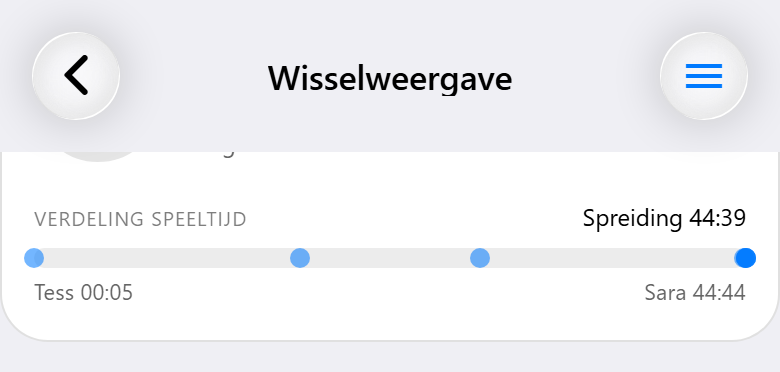
Op deze kaart staan twee dingen naast elkaar.
Sinds laatste wissel laat zien hoe lang je laatste wissel geleden is. Stel je een herinnering in, dan loopt de ring vol terwijl de tijd verstrijkt. Is hij vol, dan krijg je de herinnering. Zo gaan er nooit tien rustige minuten voorbij zonder dat iemand het merkt.
Verdeling speeltijd plaatst elke speler tussen degene die het minst en degene die het meest heeft gespeeld, met de spreiding daartussen. Liggen de stippen dicht bij elkaar, dan is de speeltijd gelijk verdeeld. Staat er één stip ver naar rechts, dan ben je die speler vergeten te wisselen.
De voorstellen
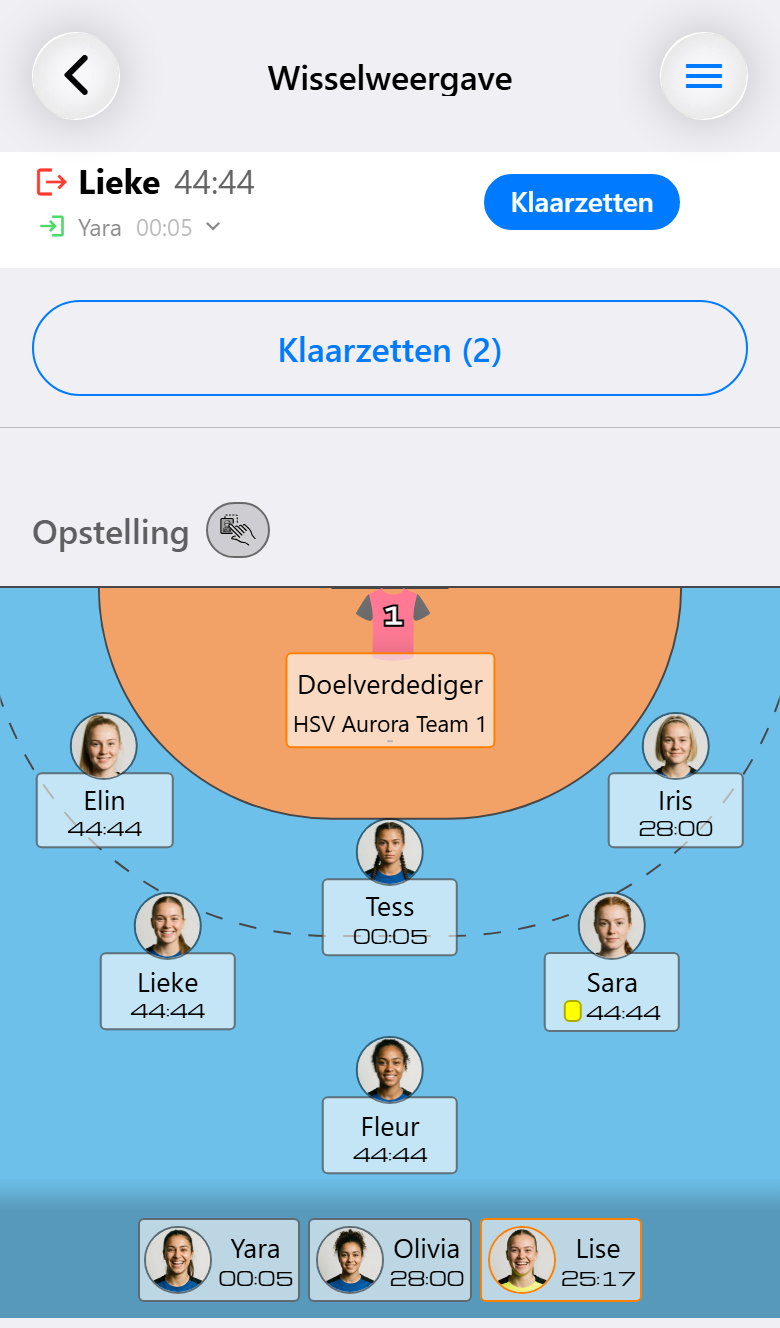
Onder de ritmekaart stelt de app koppels voor: wie erin moet en voor wie, met beide speeltijden erbij. De speeltijd bepaalt wie er wordt gewisseld: de spelers die het langst in het veld staan, gaan eruit en de spelers die het langst hebben gerust, gaan erin. De posities bepalen wie wiens plek inneemt. Een hoekspeler komt dus in voor een hoekspeler als er een op de bank zit. Daarvoor kijkt de app naar de posities van elke speler in deze wedstrijd en hoe goed elke positie bij die speler past. Die posities komen uit de voorkeursposities in het spelersprofiel, tenzij je ze voor deze wedstrijd hebt aangepast. Heeft een speler geen posities, dan gebruikt de app de posities die hij of zij in de laatste tien wedstrijden van het team heeft gespeeld.
Bij elke naam staat dezelfde pijl als op het veld: groen voor erin, rood voor eruit. Welke van de twee voorop staat, hangt af van de sortering. Sorteer je op speeltijd, dan staat de speler die eruit moet voorop en kies je met de pijl eronder wie die speler vervangt. Sorteer je op rusttijd, dan staat de speler die aan de beurt is voorop en kies je met de pijl wie die speler vervangt.
Het zijn voorstellen en geen opdrachten.
Met Klaarzetten zet je een voorstel bij de klaargezette wissels. Vanaf dan werkt het als elke andere klaargezette wissel: je voert hem uit zodra de speler het veld verlaat. Met Uitvoeren naast een klaargezette wissel voer je hem uit, met het kruisje ernaast annuleer je hem.
Staan er meer wissels in de lijst, dan kun je ze met de knoppen eronder in één keer afhandelen. Klaarzetten (2) zet alle overgebleven voorstellen klaar en Uitvoeren (1) voert alles uit wat klaarstaat. Zijn beide van toepassing, dan staan ze er allebei.
Valt er niets zinnigs voor te stellen, dan staat dat in de lijst in plaats van een verzonnen voorstel.
Een betere opstelling
Een speler die erin komt, neemt de plek in van de speler die eruit ging. Die plek past misschien beter bij iemand anders in het veld. Is dat zo, dan verschijnt er rechts in de kop van de opstelling een knop met een getal, zowel in de wisselweergave als op het wedstrijdscherm. Met die knop open je het voorstel: welke spelers van plek moeten wisselen en van waar naar waar. Dat kunnen twee spelers zijn die ruilen, of een keten van drie of meer spelers die iedereen op een positie van zijn of haar voorkeur zet. De regels lees je zoals je ze in het veld zou roepen. Een ruil staat op één regel: twee namen met ⇄ ertussen en eronder waar ze nu staan. In een keten krijgt elke speler een eigen regel met de positie waar die speler naartoe gaat. Het getal op de knop is het aantal wijzigingen, dus een ruil en een keten tellen elk als één.
Met Posities wisselen leg je alle verplaatsingen in één keer vast. Met Negeren verberg je het voorstel tot het veld verandert en er iets nieuws voor te stellen is. Een opstelling die maar een klein beetje afwijkt, laat de app met rust, want elke verplaatsing is iets waar spelers tijdens het spel op moeten reageren.
Voor deze voorstellen worden alleen posities gebruikt die echt zijn ingesteld, bij de speler of voor deze wedstrijd. Ze worden niet uit eerdere wedstrijden afgeleid. Heeft niemand in het veld posities, dan verschijnt de knop dus niet. Gebruikt je team ze niet, zet ze dan uit met Positievoorstellen (Pro). Dat kan bij de standaard wedstrijdinstellingen van het team, in de wedstrijdassistent en bij de instellingen van een wedstrijd, ook als die al loopt. De instelling is er als wissels aanstaan en er met zes veldspelers wordt gespeeld.
Regels die de app voor je bewaakt
Een tijdstraf voor een speler op de bank dwingt een wissel af. Volgens de regels speelt een team na een tijdstraf van twee minuten met een speler minder, ook als de gestrafte speler niet in het veld stond. De app vraagt dan wie eruit gaat, zodat de tijdlijn in overeenstemming blijft met de regels.
Een speler met een rode kaart kan niet terugkomen. Die speler verdwijnt van de bank.
De keeper en een veldspeler laten ruilen is een functie van Max. Die is bedoeld voor de extra veldspeler die sommige teams tijdens een tijdstraf inzetten.
Wat je nodig hebt
| Basis | Pro | Max | |
|---|---|---|---|
| Wisselen door slepen, tikken of vanaf de bank | ✓ | ✓ | ✓ |
| Wissels klaarzetten voor later | ✓ | ✓ | ✓ |
| Speeltijd in het veld en op de bank | beperkt | ✓ | ✓ |
| Afgedwongen wissel na een tijdstraf op de bank | ✓ | ✓ | ✓ |
| De wisselweergave | ✓ | ✓ | |
| Ritme, herinnering en voorstellen | ✓ | ✓ | |
| Positievoorstellen aan- of uitzetten | ✓ | ✓ | |
| Posities per wedstrijd, ook voor gastspelers | ✓ | ✓ | |
| Klaargezette wissels gedeeld tussen toestellen | ✓ | ✓ | |
| Keeper en veldspeler die van rol ruilen | ✓ |