
Aan de slag
Je team instellen
Beschikbaar met elk abonnement
Een team bestaat uit de club, de selectie en de manier waarop je meestal speelt. Al het andere in de app hangt daaraan: wedstrijden horen bij een team, statistieken zijn per team en een abonnement koop je per team.
Een team instellen kost een paar minuten. Daarna hoef je er zelden nog iets aan te doen.
De teamassistent
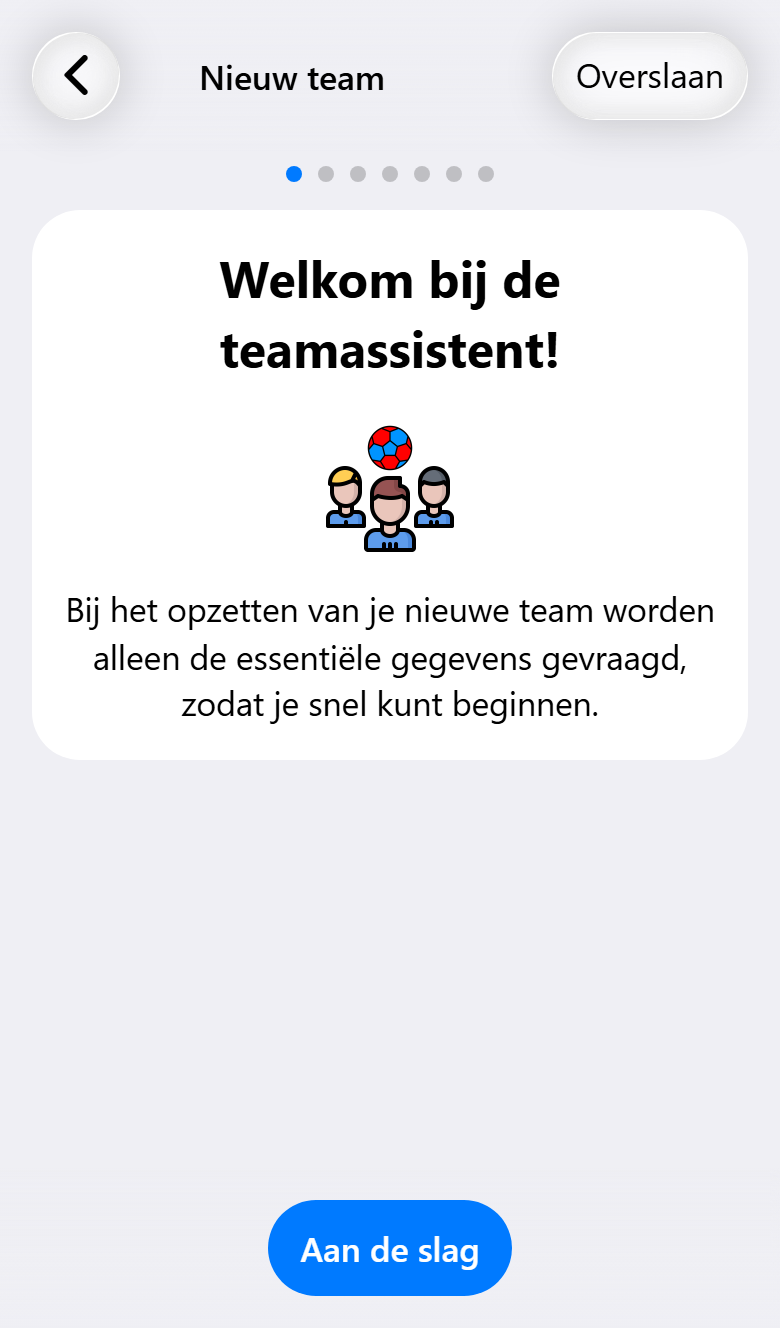
De assistent vraagt alleen wat echt nodig is. Voor al het andere worden verstandige standaardwaarden gebruikt. Alles kun je achteraf nog wijzigen.
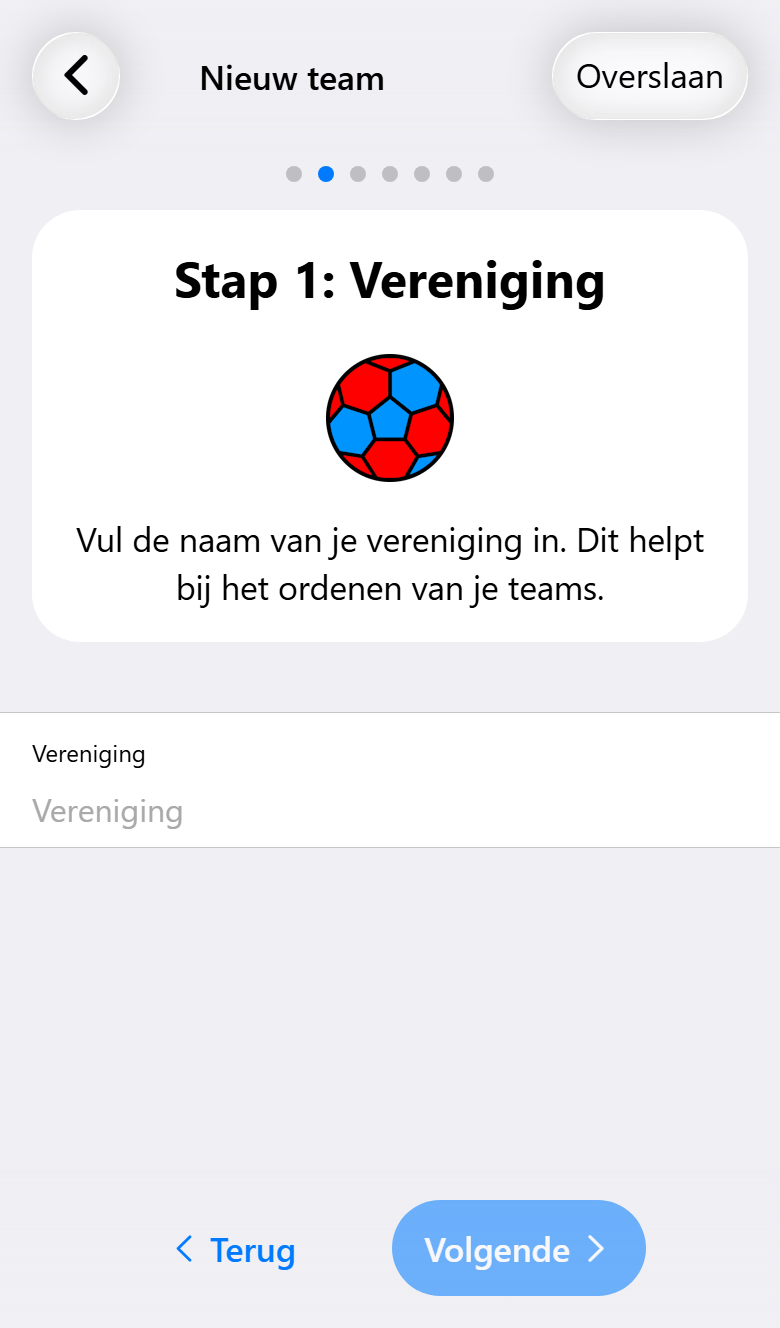
Je vult achtereenvolgens de clubnaam, de teamnaam, hoe lang een helft meestal duurt, het tenue en de spelers in. Heb je al een team, dan kun je ook beginnen met een kopie daarvan. Zo voeg je het snelst een tweede team van dezelfde club toe.
Wat een team bevat
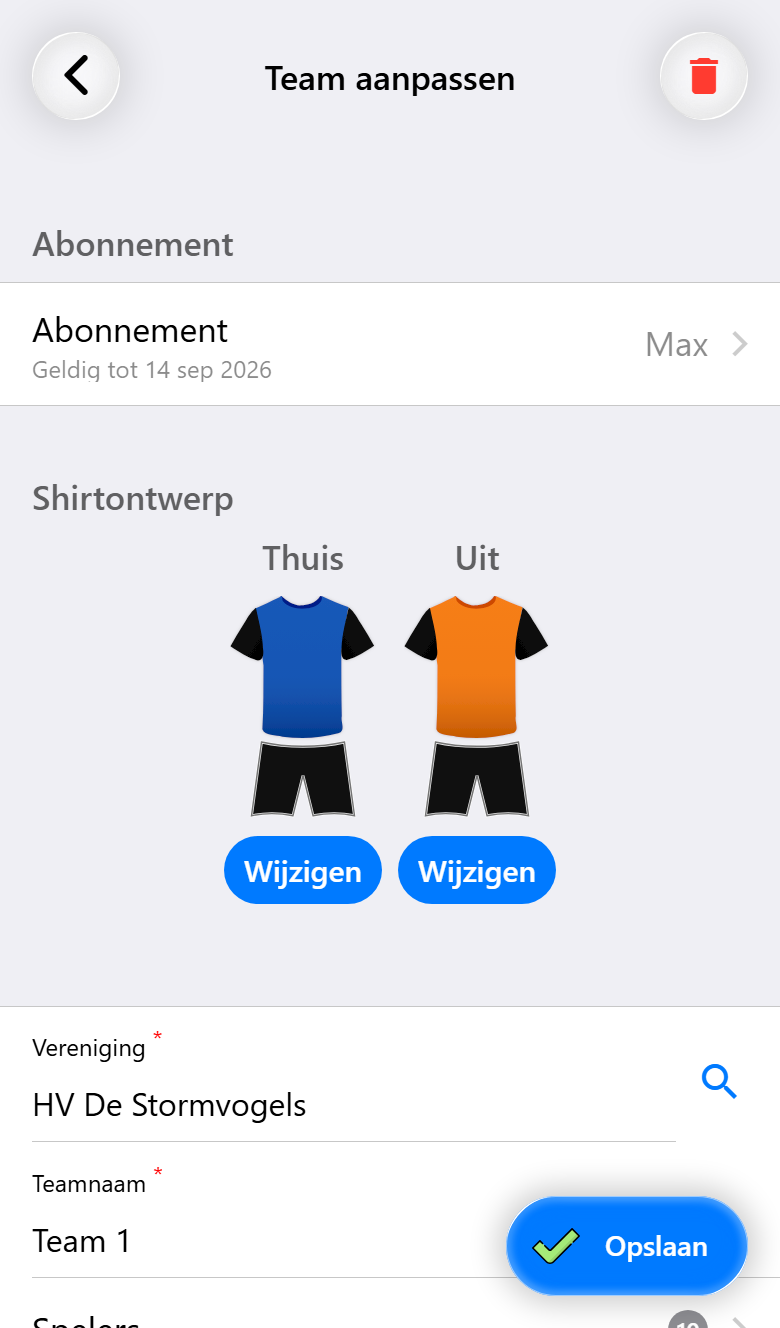
Open je een team, dan staat alles over dat team op één scherm: het tenue, de selectie, de instellingen waarmee elke nieuwe wedstrijd begint en verderop het abonnement.
Het tenue
Ontwerp het thuisshirt: kleur, stijl, tekst en nummers. Het shirt staat op het scorebord, in de wedstrijd en op de gedeelde links, dus het is een minuutje aandacht waard.
Onder Stijl kies je het patroon, van effen tot strepen, ringen, golven of blokken. Bij sommige patronen kies je ook een richting: verticaal, horizontaal of diagonaal. De kleuren staan boven het shirt: de basis, de mouw, het patroon en de broek met een accent. Met Verwijderen onder een kleur zet je die terug naar de standaardkleur. Naast een palet heeft de kleurkiezer een tabblad voor een exacte kleur, waar je de hexcode uit de huisstijl van je club intypt. Onder Tekst zet je een korte tekst op het shirt, met een eigen kleur, rand en achtergrond.
Met Pro krijg je er ook een uitshirt bij, voor als je kleuren botsen met die van de tegenstander. Daarnaast is er een AI-ontwerper die een tenue maakt op basis van een beschrijving. De broek kun je bij elk abonnement apart vormgeven.
De selectie
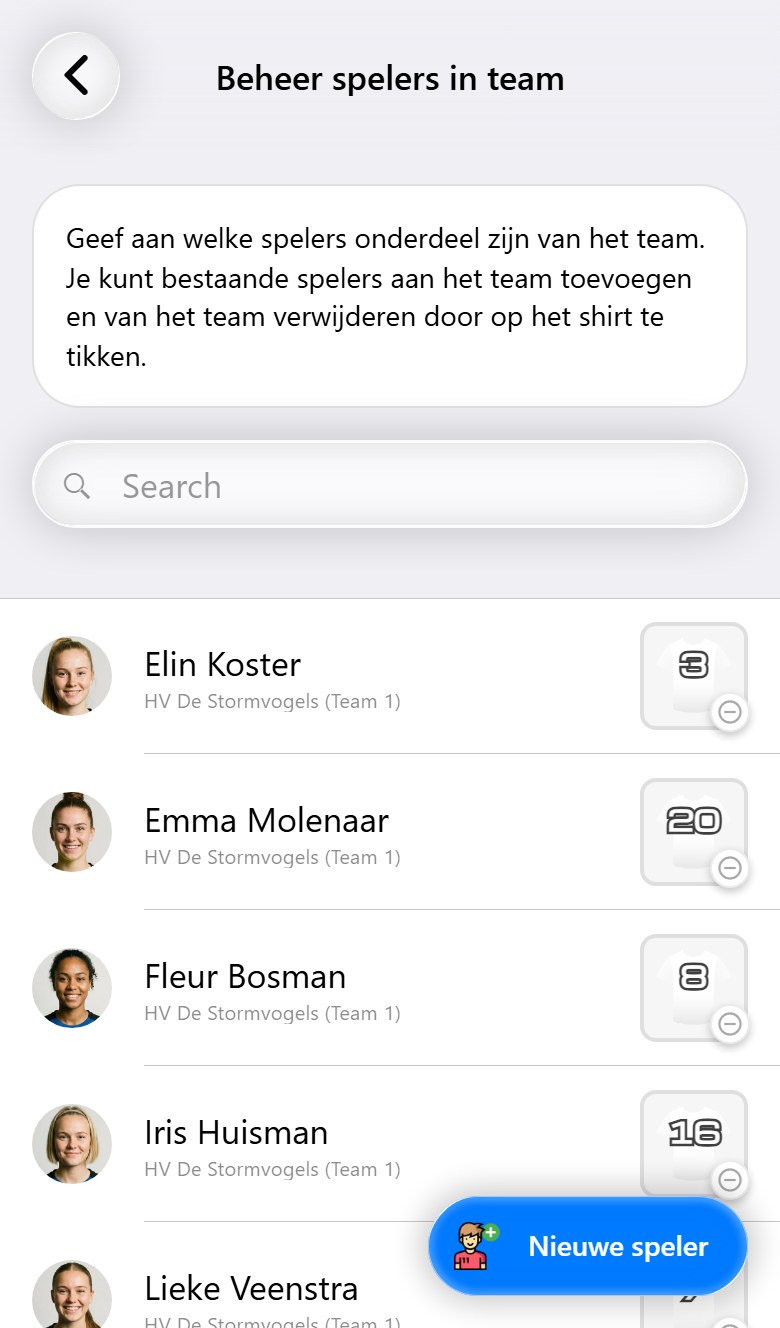
Voeg spelers toe op naam. Bij elke speler kun je het volgende invullen:
- Een standaard rugnummer, dat in elke nieuwe wedstrijd automatisch wordt voorgesteld.
- Voorkeursposities, op volgorde van voorkeur. Bij elke positie geef je aan of het de eigen positie van de speler is, een positie die hij of zij kan spelen of een noodoplossing. De wisselweergave gebruikt die posities om voor te stellen wie voor wie in het veld komt en wie van plek moet wisselen. Een speler die alleen keeper is, blijft buiten de rotatie. Terwijl je ze instelt, stelt de app de posities voor die de speler in de laatste tien wedstrijden speelde, bij welk team ook. Met Voorstel overnemen neem je dat voorstel in één tik over.
- Een foto, met Pro. Die wordt getoond in de wedstrijd en desgewenst op het live scorebord.
Een speler kan in meer dan één team zitten. Iemand die een leeftijdscategorie hoger meespeelt, is dan één speler met één set statistieken en niet twee.
Gastspelers zijn bedoeld voor iemand die één wedstrijd invalt. Ze worden gemarkeerd als gast en horen niet bij de selectie, zodat je seizoensstatistieken eerlijk blijven. Je voegt ze toe in de wedstrijdassistent, zie Je eerste wedstrijd vastleggen.
Een speler wijzigen of verwijderen. Tik op een speler om de naam, het nummer, de posities of de foto te wijzigen. Wedstrijden die al bestaan, veranderen daar niet door: een wedstrijd houdt de spelers zoals ze waren toen de wedstrijd werd aangemaakt. Concepten nemen de wijziging wel over. Om een speler te verwijderen, veeg je de speler in de lijst naar links en tik je op Verwijderen. De speler verdwijnt dan uit elk team waar hij of zij in zit, niet alleen uit dit team. Gespeelde wedstrijden houden de speler gewoon.
De standaard wedstrijdinstellingen
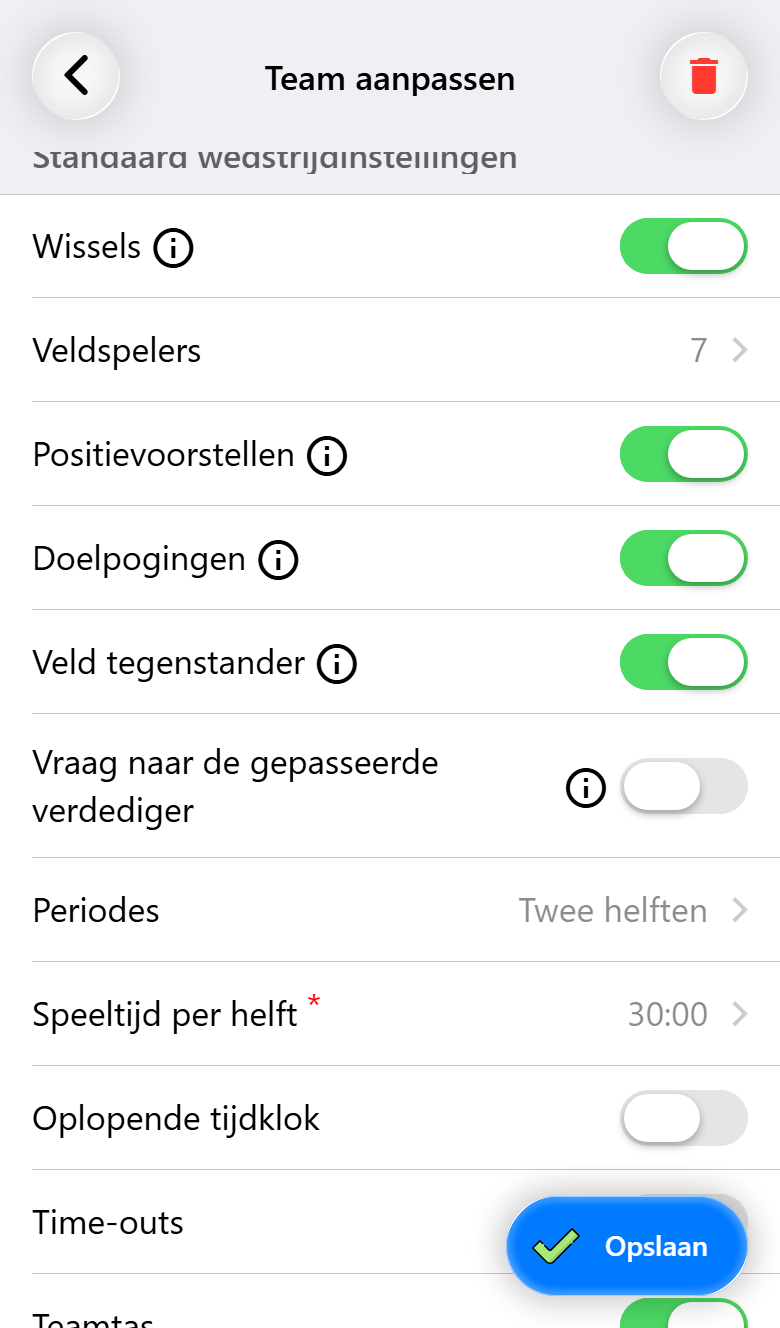
Dit is het deel waarmee je later de meeste tijd bespaart. Wissels, het aantal veldspelers, doelpogingen, het veld van de tegenstander, periodes en de speeltijd per helft: je stelt ze één keer in en elke nieuwe wedstrijd begint ermee.
Om ze als standaard van het team te bewaren, is Pro nodig. Met Basis stel je ze per wedstrijd in. Dat kost je elke keer een paar tikken in de wedstrijdassistent.
De kleine informatie-icoontjes leggen uit wat elke instelling doet. Wat een instelling op het wedstrijdscherm verandert, lees je in Het wedstrijdscherm. Met Positievoorstellen bepaal je of de app voorstelt om spelers in het veld van plek te laten wisselen, zie Wisselen.
Verzameltijden
Per team stel je in wanneer en waar je verzamelt voor een thuiswedstrijd. Voor een uitwedstrijd kies je een vaste tijd of een tijd die wordt berekend uit de thuistijd plus de reistijd. Aanwezigheidsverzoeken worden daarmee automatisch ingevuld. Hiervoor is Pro nodig. Meer hierover lees je in Aanwezigheid regelen.
Meer dan één team
Er is geen limiet op het aantal teams. Een abonnement geldt per team, dus het ene team kan op Max staan terwijl een ander op Basis blijft. Handig voor een coach die een eerste team traint en ook bijspringt bij de jeugd. Met Basis leg je vijf wedstrijden vast, voor één team. Wedstrijden van teams op Pro of Max tellen daarvoor niet mee. Zie Wat het kost en wat je krijgt.
Met de keuzelijst bovenaan het startscherm wissel je tussen teams. Alles eronder past zich daarop aan: wedstrijden, statistieken en de kaarten.
Teams kunnen ook met een ander account worden gedeeld, zodat bijvoorbeeld een coach en een assistent hetzelfde team beheren, ieder met eigen rechten. Hiervoor is Pro nodig. Je leest er meer over in Meerdere teams en periodes.
Wat je nodig hebt
| Basis | Pro | Max | |
|---|---|---|---|
| Teams aanmaken, onbeperkt | ✓ | ✓ | ✓ |
| Thuisshirt, broek en kleuren | ✓ | ✓ | ✓ |
| Spelers, nummers en voorkeursposities | ✓ | ✓ | ✓ |
| Gastspelers | ✓ | ✓ | ✓ |
| Een team kopiëren | ✓ | ✓ | ✓ |
| Uitshirt | ✓ | ✓ | |
| AI-shirtontwerp | ✓ | ✓ | |
| Spelersfoto's | ✓ | ✓ | |
| Standaard wedstrijdinstellingen bewaren | ✓ | ✓ | |
| Standaard verzameltijden | ✓ | ✓ | |
| Een team delen met een ander account | ✓ | ✓ | |
| Teamtas met maten | ✓ | ✓ | |
| Eigen gebeurtenissen als standaard | ✓ |