
Hulp
Veelgestelde vragen
Beschikbaar met elk abonnement
Hier staan de vragen die het vaakst worden gesteld, elk met een kort antwoord. Tik op een vraag om het antwoord te openen. Het antwoord verwijst steeds naar de pagina van deze handleiding waar het onderwerp helemaal wordt uitgelegd.
Aan de slag
Voor wie is Handbalmeister bedoeld?
Voor elke handbalcoach. Voor de coach die alleen de doelpunten bijhoudt en die live deelt met het thuisfront. Voor de coach die elke actie van beide teams vastlegt en de wedstrijd achteraf tot op de bodem uitzoekt. En voor iedereen daartussenin.
Iedereen gebruikt dezelfde app. Het verschil zit in wat je aanzet als je een wedstrijd klaarzet. Wat je niet aanzet, zit je ook niet in de weg. Dat stel je per wedstrijd in, dus een oefenwedstrijd kan eenvoudig blijven terwijl je de competitiewedstrijd tot in detail vastlegt.
De vijf stappen van eenvoudig naar compleet staan in Kiezen hoeveel je vastlegt.
Op welke toestellen werkt de app?
Op iPhone en iPad en op Android-telefoons en -tablets. Je downloadt de app gratis in de App Store of in Google Play.
De app is er in twaalf talen: Nederlands, Engels, Duits, Frans, Spaans, Italiaans, Pools, Braziliaans en Europees Portugees, Deens, Turks en Oekraïens. Je kiest de taal bij de eerste start en kunt de taal later wijzigen in de instellingen.
Het live scorebord, het coachdashboard, de aanwezigheidspagina en de statistiekenwebsite zijn webpagina's. Wie die bekijkt, heeft geen app nodig.
Is Handbalmeister gratis?
Ja, je kunt gratis beginnen. Basis is gratis en blijft gratis. Je legt er vijf wedstrijden mee vast, voor één team: doelpunten, kaarten, 7-meterworpen en wissels, met het live scorebord en een wedstrijdverslag.
Wil je meer wedstrijden vastleggen, elk schot met de plek registreren, samen met anderen vastleggen of de uitgebreide analyse gebruiken, dan kies je Pro of Max. Een abonnement geldt per team en niet per persoon. Je koopt het voor een maand, drie maanden of een jaar tegelijk en het wordt nooit automatisch verlengd.
Wil je eerst zien wat je krijgt? Een demoteam begint op Max en daar wissel je zonder te betalen tussen Basis, Pro en Max. Bekijk de actuele prijzen op de prijzenpagina en alles op een rij in Wat het kost en wat je krijgt.
Heb ik een account nodig?
Nee, de app werkt ook zonder account. Je teams en wedstrijden staan dan alleen op je eigen toestel. Om de app te proberen is dat prima, maar ze zijn weg als je de app verwijdert of je telefoon kwijtraakt.
Met een account worden je teams, spelers, periodes, wedstrijden en tegenstanders ook online bewaard. Je ziet ze dan op elk toestel waarop je je aanmeldt en je kunt een team met iemand anders delen. Voor een abonnement, aanwezigheidsverzoeken en samen vastleggen heb je een account nodig.
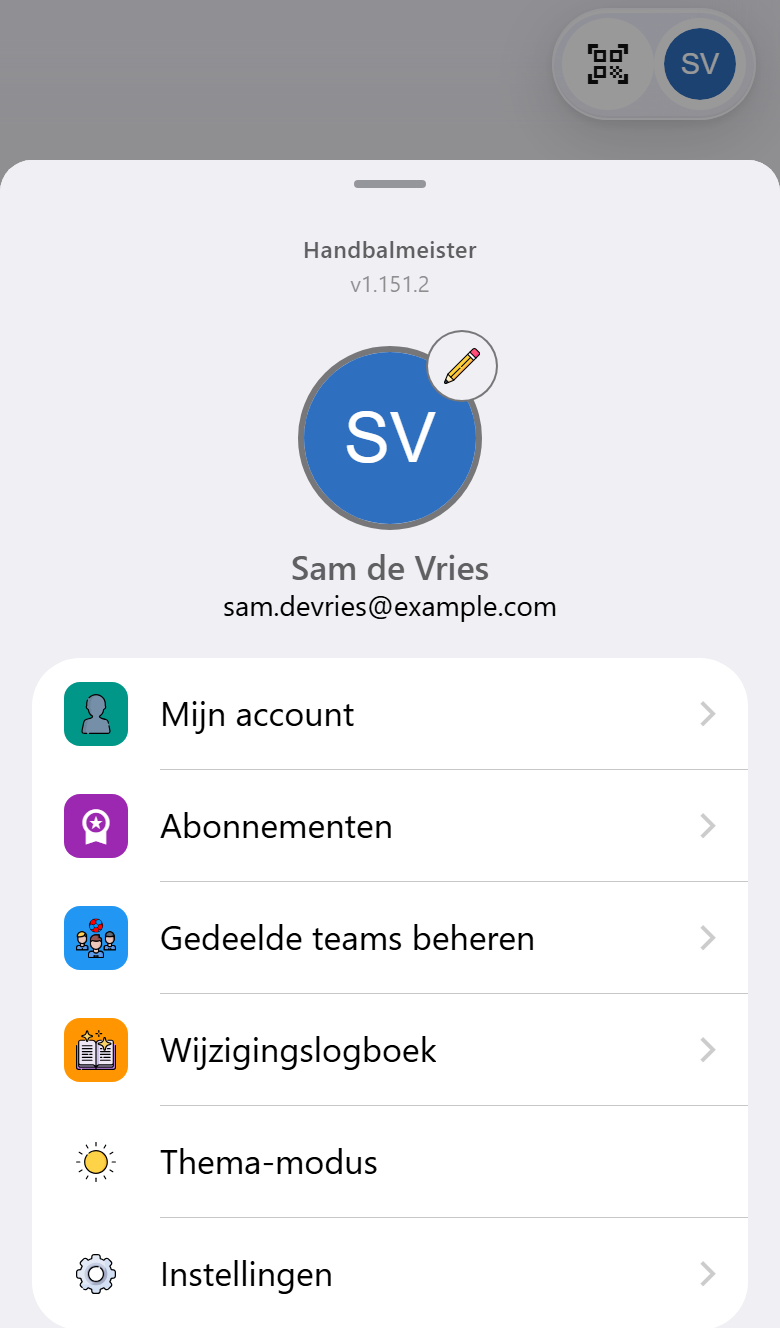
Aanmelden kan met een e-mailadres of met Apple, Google of Microsoft, via het ronde plaatje rechtsboven op het startscherm. Wat je voor het aanmelden hebt aangemaakt, wordt aan je account gekoppeld. Zie Je account en je gegevens.
Kan ik de app eerst uitproberen met voorbeeldgegevens?
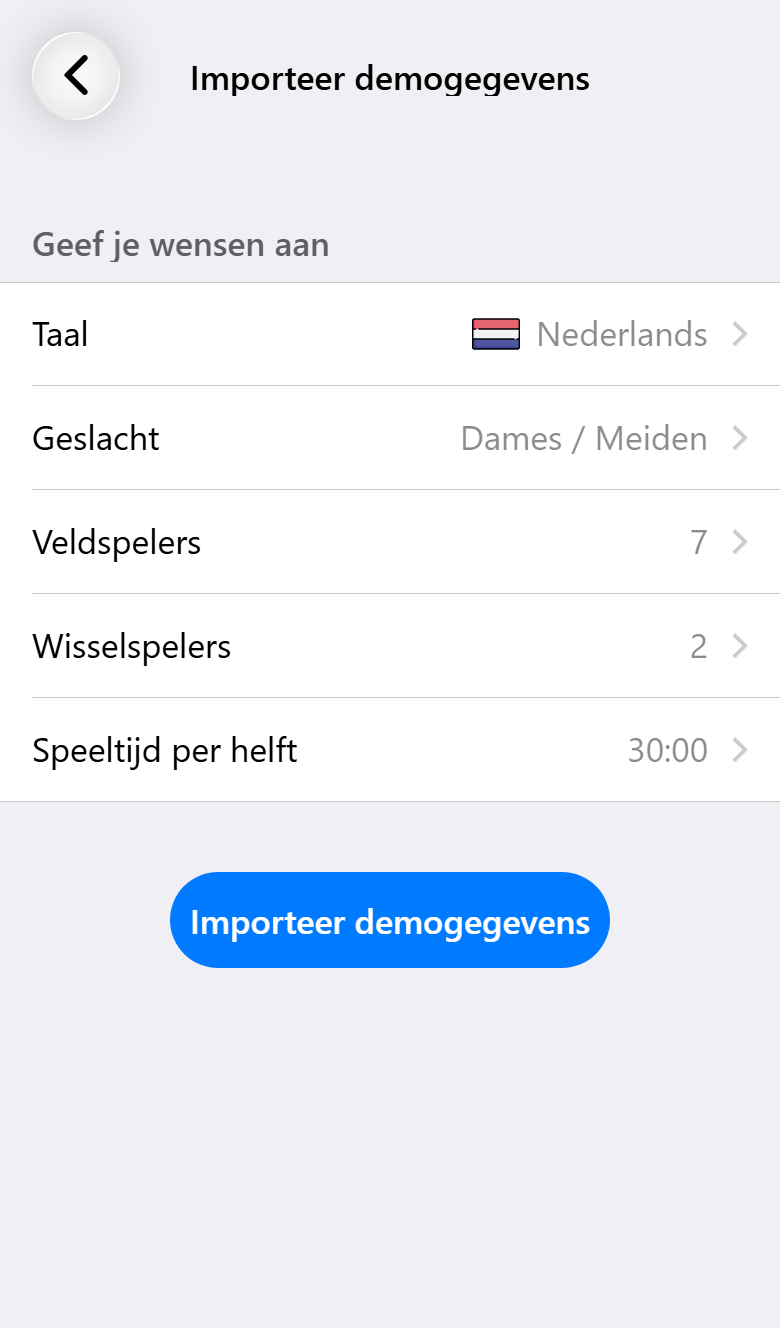
Ja. Tik op een leeg startscherm op Importeer demogegevens. Heb je al een team, dan vind je dezelfde optie in de instellingen onder Importeren of exporteren. Kies de taal, het soort team, hoeveel spelers er in het veld staan, hoeveel wissels er zijn en hoe lang een helft duurt.
Je krijgt een team met een selectie, een periode voor het huidige seizoen, vier gespeelde wedstrijden met verslagen en statistieken en drie komende wedstrijden om zelf te starten. Je hebt er geen account voor nodig.
Een demoteam begint op Max. Op de teampagina wissel je zonder te betalen tussen Basis, Pro en Max, zodat je precies ziet wat elk abonnement toevoegt. Zie Alles proberen met een demoteam.
Hoe maak ik mijn team aan?
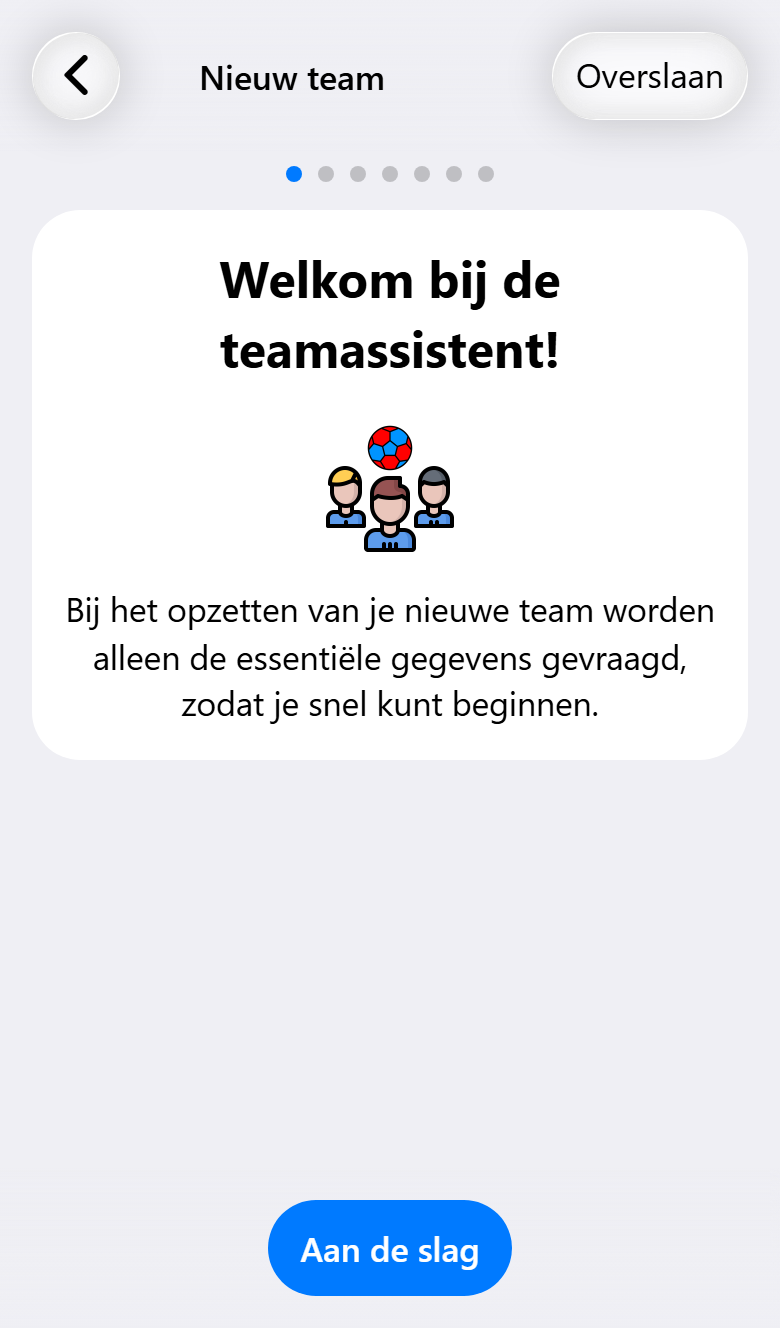
Tik op een leeg startscherm op Nieuw team of op de ronde knop midden in de balk onderaan. Heb je al een team, open dan het menu met de drie puntjes op de teamkaart van het startscherm en kies Nieuw team.
De teamassistent vraagt naar de clubnaam, de teamnaam, hoe lang een helft meestal duurt, het tenue en de spelers. Alles kun je achteraf nog wijzigen. Heb je al een team van dezelfde club, dan kun je met een kopie daarvan beginnen. Lees alles in Je team instellen.
Hoe voeg ik spelers toe aan mijn team?
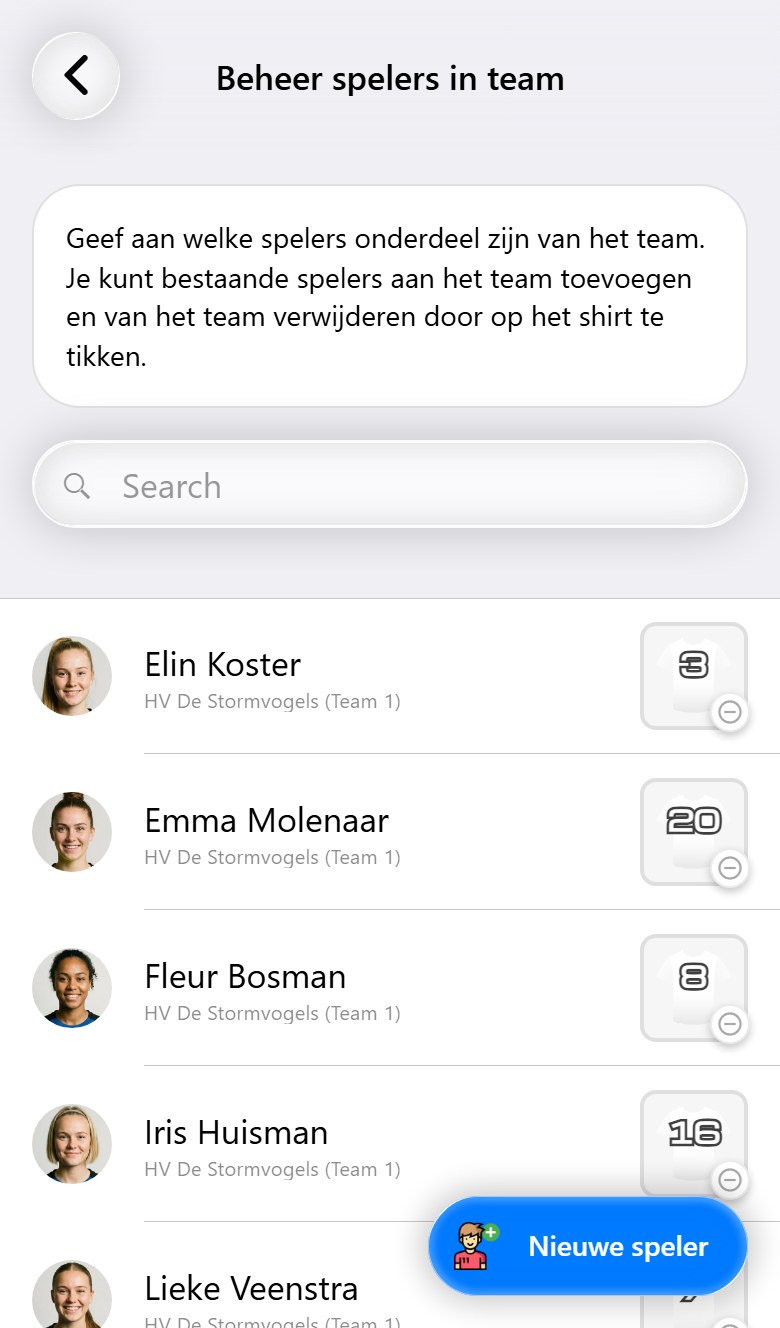
Open je team: tik op het potlood op de teamkaart van het startscherm, of tik op het tabblad Teams onderaan nog een keer op het actieve team. Bij de selectie voeg je spelers toe op naam, met een standaard rugnummer en hun voorkeursposities.
Een speler kan in meer dan één team zitten. Iemand die een leeftijdscategorie hoger meespeelt, is dan één speler met één set statistieken. Lees meer in De selectie.
Ik train meerdere teams. Kan dat in één app?
Ja, er is geen limiet op het aantal teams. Op het tabblad Teams, het icoon met de poppetjes in de balk onderaan, staan al je teams op een rij. Tik op een team om het actief te maken. De wedstrijden, statistieken en periodes passen zich daarop aan.
Een abonnement hoort bij een team. Je eerste team kan dus op Max staan terwijl het jeugdteam waar je bijspringt op Basis blijft. Met Basis leg je vijf wedstrijden vast, voor één team. Wedstrijden van teams op Pro of Max tellen daarvoor niet mee.
Een tweede team van dezelfde club maak je het snelst als kopie van het eerste. Zie Meerdere teams en periodes.
Kan ik wedstrijden importeren vanuit de HandbalNL-app?
Ja. Met Pro koppel je een periode aan het programma van je team in Sportlink, zodat je nooit meer een wedstrijd hoeft in te typen.
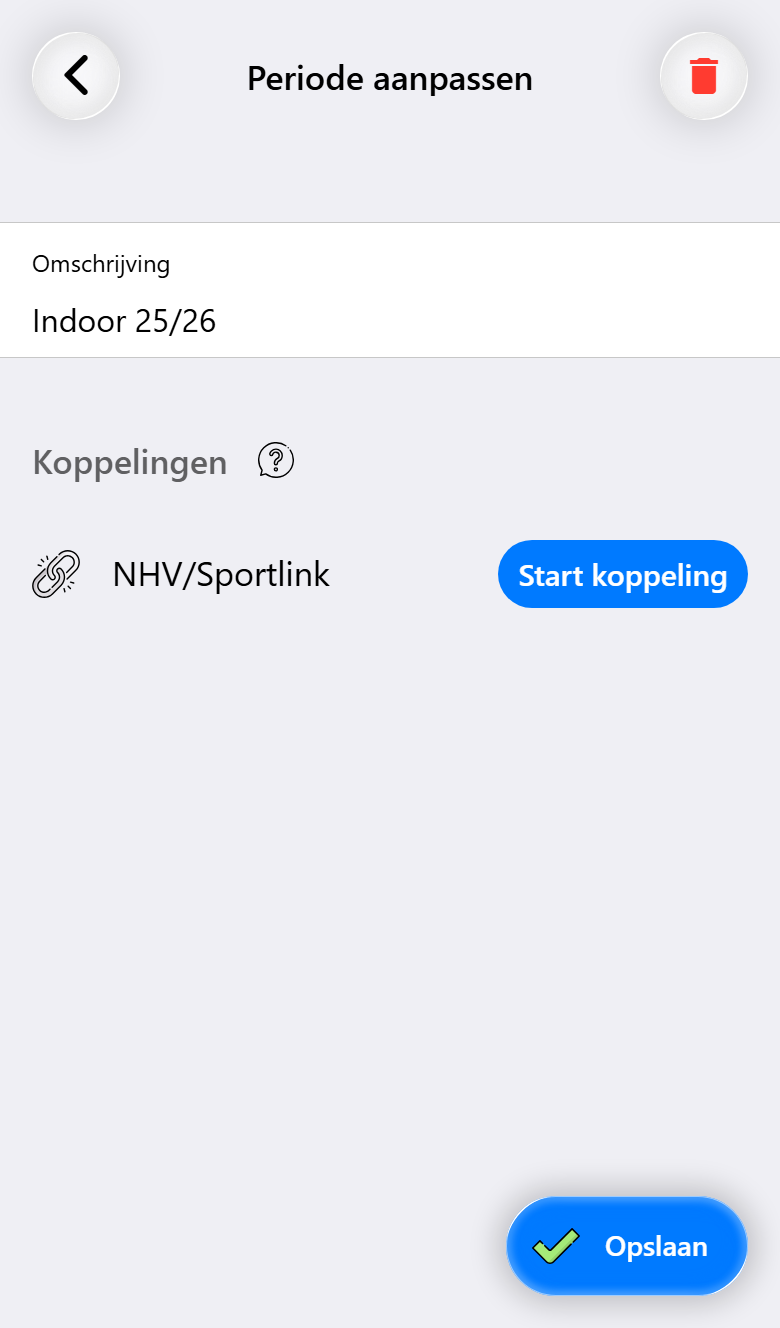
Open in de HandbalNL-app je team en tik op het kalendericoon. Daar staat hoe je de kalenderlink krijgt. Kies in Handbalmeister NHV in de periode-assistent, of open een bestaande periode en tik op Start koppeling. Plak de link en de wedstrijden komen als concepten in die periode binnen.
De app controleert de kalender zelf, hooguit één keer per dag, zodat bijvoorbeeld een gewijzigde aanvangstijd wordt overgenomen. Het hele stappenplan staat in De NHV-kalender koppelen.
Vervangt Handbalmeister het digitale wedstrijdformulier (DWF)?
Nee. Het DWF in de HandbalNL-app blijft het officiële wedstrijdformulier van het NHV en de uitslag die daar wordt ingevoerd, is de officiële uitslag. Handbalmeister is er voor jou als coach: om de wedstrijd vast te leggen, te delen en te analyseren.
De twee vullen elkaar aan. Je programma haal je uit Sportlink binnen via de kalenderkoppeling, zodat je wedstrijden niet dubbel hoeft in te voeren. Zie De NHV-kalender koppelen.
Tijdens de wedstrijd
Hoeveel moet ik tijdens een wedstrijd vastleggen?
Zoveel als je zelf wilt. Wat je vastlegt, kies je per wedstrijd in de wedstrijdassistent. Grofweg zijn er vijf stappen:
- Alleen de score, live voor het thuisfront (Basis).
- Wissels, speeltijd en kaarten, voor eerlijke speeltijd (Basis, met Pro de volledige speeltijden).
- Elk schot, van beide teams, met de plek en de uitkomst (Pro).
- Balverlies, onderscheppingen, blokken en breaks (Max).
- Alles van beide teams, met de online statistiekenomgeving achteraf (Max).
Hoe meer je vastlegt, hoe handiger het is om het werk te verdelen over twee of drie telefoons. Zie Kiezen hoeveel je vastlegt.
Hoe kan ik snel de wedstrijd pauzeren of hervatten?
Tik twee keer op de klok. De klok staat dan stil en met nog eens twee tikken loopt de klok weer. Bij een tijdstraf pauzeert de klok vanzelf.
Hetzelfde vind je onder Wedstrijdacties, het menu rechtsboven in het wedstrijdscherm, met Wedstrijd pauzeren en Wedstrijd hervatten. Meer over het scorebord bovenaan lees je in Het wedstrijdscherm.
Kan ik tijdens de wedstrijd de klok aanpassen?
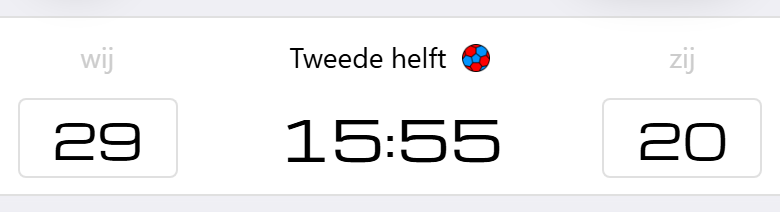
Het overkomt iedereen: de scheidsrechter fluit, je zet de klok stil en bij het hervatten vergeet je de klok weer te starten. Nu loopt de klok in de app niet meer gelijk met de klok in de hal.
Open Wedstrijdacties rechtsboven in het wedstrijdscherm en kies Tijdklok aanpassen. Zet de tijd op wat het scorebord in de hal aangeeft en sla op. Tijdklok aanpassen hoort bij Pro. Alles om de app en de hal weer gelijk te trekken staat in Als de hal en de app het oneens zijn.

Ik heb iets verkeerd vastgelegd. Kan ik dat ongedaan maken?
Ja. Een verkeerde tik draai je het makkelijkst meteen terug: houd de klok ingedrukt, of kies Ongedaan maken bovenaan Wedstrijdacties. Ongedaan maken werkt bij elk abonnement.
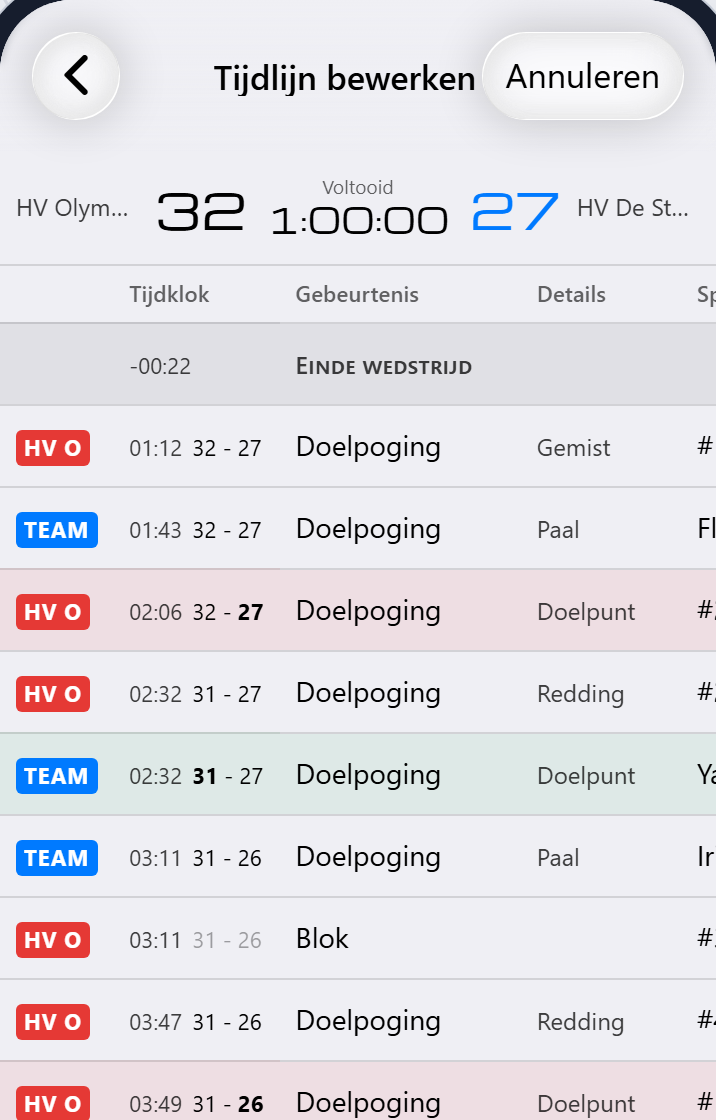
Ontdek je het later, open dan de wedstrijd en kies Beheer tijdlijn in het menu rechtsboven. Met Wijzigen (Pro) verwijder je gebeurtenissen en met de knop Aanpassen (Pro) bij een schot wijzig je dat schot. Wat je hebt gemist, voeg je met Max alsnog toe op het juiste moment. Hoe dat gaat, lees je in Corrigeren.
Ik heb een wisselfout gemaakt en weet niet meer wie er in het veld staat
Er komen een paar spelers onaangekondigd wisselen en nu klopt het veld in de app niet meer met het veld in de hal. Geen paniek, dit is eenvoudig te herstellen.
Open Wedstrijdacties rechtsboven in het wedstrijdscherm en kies Opstelling aanpassen. Vink de spelers aan die nu op de bank zitten. Die zitten stil, dus je kunt ze rustig opzoeken. Sla op en de app legt de wissels vast waarmee het veld weer klopt. Hiervoor moeten wissels aanstaan en moet de wedstrijd zijn begonnen.
Hoe zorg ik dat iedereen eerlijk speeltijd krijgt?
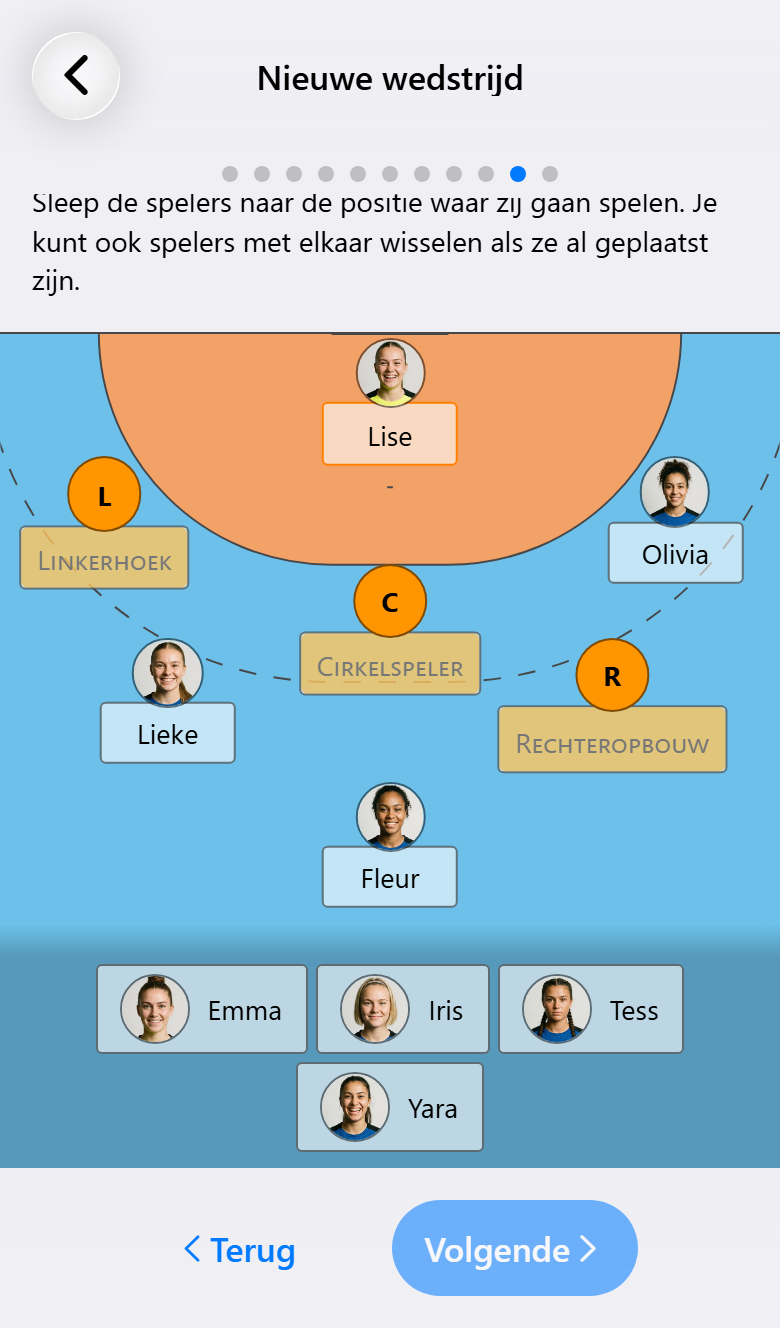
Zet wisselen aan als je de wedstrijd klaarzet. Onder elke naam in het veld staat dan hoe lang die speler al speelt en onder elke naam op de bank hoe lang die al rust. Wisselen doe je door een speler van de bank op een speler in het veld te slepen.
Met Basis stoppen de getoonde tijden bij drie minuten in het veld en één minuut op de bank. Met Pro tellen ze de hele wedstrijd door en krijg je de wisselweergave: een scherm met alleen de klok, de speeltijden en voorstellen voor wie er voor wie in moet, op basis van speeltijd en positie.
Zie Wisselen.

Kan ik een gastspeler toevoegen aan een wedstrijd?
Ja. In de wedstrijdassistent haal je met Gastspeler(s) toevoegen iemand van buiten de selectie erbij voor deze ene wedstrijd. Bovenaan de lijst staan de gastspelers die je al eerder hebt aangemaakt, daaronder de spelers van je andere teams. Met Gastspeler aanmaken voeg je iemand toe die nog niet in de app staat.
Een gastspeler wordt gemarkeerd als gast en hoort niet bij de selectie, zodat je seizoensstatistieken eerlijk blijven. Is de wedstrijd al begonnen, dan kun je de wedstrijd nog wijzigen en alsnog een (gast)speler toevoegen. Alles over het klaarzetten van een wedstrijd lees je in Je eerste wedstrijd vastleggen.
Kan ik ook de schoten en spelers van de tegenstander bijhouden?
Ja. Met Pro en doelpogingen aan leg je ook de schoten van de tegenstander vast, met de plek waar ze vandaan kwamen en waar ze heen gingen. Zo zie je achteraf bijvoorbeeld waar hun schutters het vaakst scoren.
Met Max krijg je ook het veld van de tegenstander. Daar geef je hun spelers een rugnummer, zodat hun doelpunten, tijdstraffen en kaarten bij een nummer terechtkomen in plaats van bij het team als geheel. Zie Het veld van de tegenstander.
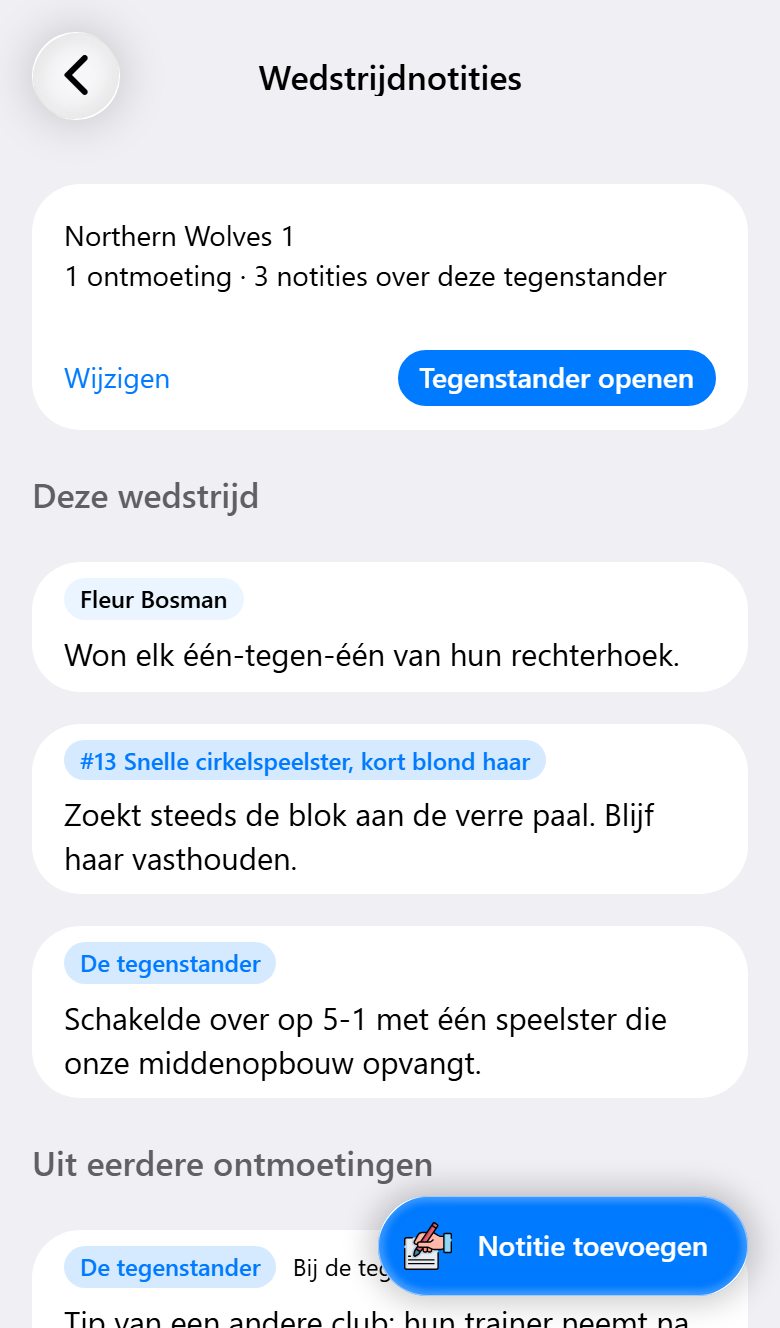
Kan ik notities over een tegenstander bewaren voor de volgende keer?
Ja, met Pro. Schrijf Wedstrijdnotities tijdens of na de wedstrijd: over de tegenstander, een van hun spelers, je eigen team of een van je spelers. Koppel de wedstrijd aan het team waartegen je speelde. Meestal doet de app dat zelf, zodra hij de naam herkent. De volgende wedstrijd tegen ze laat dan alles zien wat je eerder noteerde. De tegenstander krijgt ook een eigen pagina met hun spelers, je notities en hoe ze op je doel schoten.
Bij een eerste ontmoeting hoef je nog niets te koppelen: schrijf gewoon je notities en koppel de volgende wedstrijd aan deze. Zie Je tegenstander kennen.
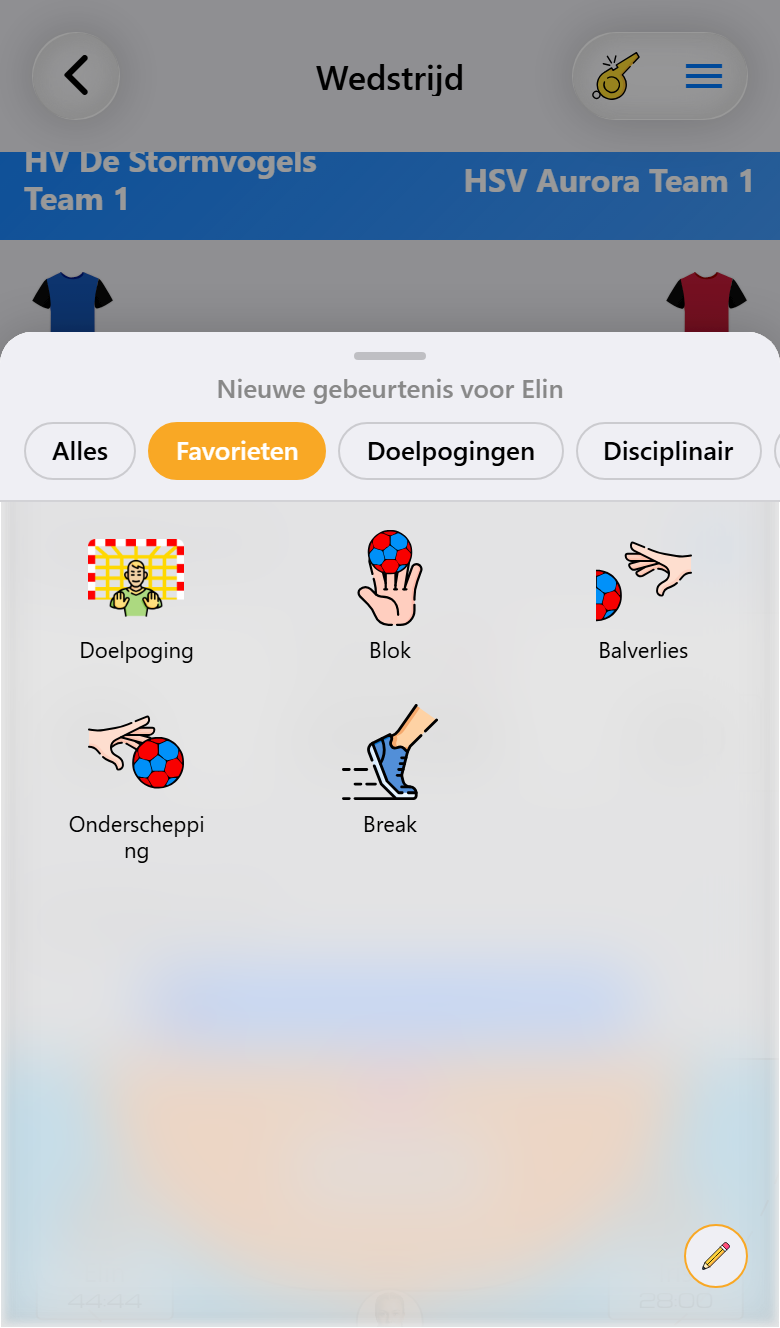
Kan ik de acties die ik het meest gebruik bij elkaar zetten?
Ja, met Favorieten. Tik op een speler om het menu te openen, tik bovenaan op Favorieten en vul het tabblad met het potlood rechtsonder. Geef de acties die je wilt een ster en tik op het vinkje.
Het menu opent daarna steeds op het tabblad dat je het laatst gebruikte. Favorieten werken met elk abonnement en horen bij de telefoon, dus ze gelden voor al je teams. Zie Favoriete acties.
Kan ik zelf een gebeurtenis toevoegen?
Ja. Met Max voeg je tot zes eigen gebeurtenissen toe, elk met een eigen naam en icoon. Dat kan per wedstrijd of voor je hele team. Stel je ze bij het team in, dan komen ze automatisch in elke nieuwe wedstrijd.
Een eigen gebeurtenis kan meetellen als goede of slechte actie in de prestatiescore. Je kunt de gebeurtenis alleen voor jezelf houden. Alles over eigen gebeurtenissen lees je in Alles wat je kunt vastleggen.
Hoe leg ik een verlenging vast?
Eindigt een wedstrijd gelijk, dan biedt het wedstrijdscherm meteen een verlenging aan. Je vindt het ook onder Wedstrijdacties bij Wedstrijdbeslissing. Je kiest hoe lang een periode van de verlenging duurt, vijf minuten als je niets verandert, tot vier periodes in totaal. Eindigt ook de verlenging gelijk, dan biedt het wedstrijdscherm daarna een strafworpenserie aan. Verlenging werkt met elk abonnement.
Wordt een wedstrijd stilgelegd en op een andere dag uitgespeeld, dan kun je de wedstrijd met Max staken en later hervatten. Zie Verlenging, strafworpen of een gestaakte wedstrijd.
Hoe leg ik een strafworpenserie vast?
Eindigt een wedstrijd gelijk, tik dan op Begin strafworpenserie op het wedstrijdscherm of zoek het op onder Wedstrijdacties bij Wedstrijdbeslissing. Kies welk team als eerste gooit en hoeveel worpen elk team neemt, vijf als je niets verandert.
Daarna opent een eigen scherm. Per worp vul je in wie de worp nam, tegen welke keeper, waar de worp heen ging en hoe die afliep: een doelpunt, een redding, de paal of een voetfout. Alleen de uitkomst is nodig, de rest mag leeg blijven. De teams gooien vanzelf om de beurt en de serie eindigt zodra een team niet meer kan bijkomen. Eindigt de serie na alle worpen gelijk, dan begin je een nieuwe serie of beëindig je de wedstrijd.
De worpen tellen niet mee voor de stand van de wedstrijd of de prestatiescores. Strafworpen werken met elk abonnement. Zie De strafworpenserie voor het hele scherm.
Heb ik een internetverbinding nodig tijdens de wedstrijd?
Nee. De app heeft geen verbinding nodig om een wedstrijd vast te leggen. Alles wat je doet, wordt op je telefoon bewaard. Met een account wordt het gesynchroniseerd zodra je weer online bent.
Alleen de onderdelen die per definitie online werken, hebben internet nodig: het live scorebord, samen vastleggen en aanwezigheidsverzoeken. Het live scorebord wordt gepubliceerd vanaf de telefoon waarop je vastlegt, dus die telefoon heeft dan een verbinding nodig. Valt de verbinding even weg, dan wordt alles verstuurd zodra je weer online bent.
Meer lees je in Je account en je gegevens.
Moet de app tijdens een wedstrijd op de voorgrond blijven?
Nee. Je kunt tijdens een wedstrijd gerust andere apps openen, het scherm uitzetten of zelfs je telefoon opnieuw opstarten. Open je de app daarna weer, dan zie je dat de klok gewoon is doorgelopen.
Een voorbeeld: de klok staat op 19:01 en je telefoon start ineens opnieuw op. Precies twee minuten later open je de wedstrijd weer. De klok staat dan op 17:01, gelijk met de klok in de hal.
Delen en meekijken
Kunnen mensen die niet bij de wedstrijd zijn toch meekijken?
Ja. Zet het live scorebord aan en deel de link. Wie de link opent, ziet de stand, de klok en het verloop van de wedstrijd, zonder app en zonder account. Het live scorebord zit bij elk abonnement.
Open de wedstrijd, kies Online wedstrijdcentrum in het menu rechtsboven en ga naar het tabblad Meekijken. Zet Inschakelen aan en tik op Link naar live scorebord delen. Zolang de wedstrijd niet is begonnen, toont de link een aftelklok naar de aanvangstijd, dus je kunt de link gerust van tevoren in de groepsapp zetten.
Alles over het scorebord lees je in Live scorebord.

Kan ik één link delen die het hele seizoen werkt?
Ja, met Max heeft een team een vaste link naar het scorebord. Zet die één keer in de groepsapp van het team. Elke week toont de link de wedstrijd die live is, of anders de volgende. Is er geen wedstrijd, dan staat dat er en schakelt de pagina vanzelf over zodra er een begint.
Je vindt de link in de instellingen van het team onder Link naar live scorebord. Je hebt er een account voor nodig. Zie Live scorebord.
Kan ik bepalen wat kijkers van mijn spelers zien?
Ja. Onder de link naar het live scorebord staan de Opties live scorebord. Daar zet je de profielfoto's van je spelers aan of uit en ook de speeltijden. Zet je de speeltijden uit, dan zien kijkers geen wissels en geen speeltijden. Sommige teams hebben dat liever bij jeugdspelers.
Notities die je bij een wedstrijd maakt, verschijnen nooit op het scorebord. Eigen gebeurtenissen die je alleen voor jezelf houdt, ook niet. Zie Live scorebord.
Wat is het coachdashboard?
Een scherm voor de bank, op een tablet. Het laat dezelfde wedstrijd zien als het live scorebord, maar ingericht om beslissingen te nemen: wie het langst rust, welke speler bij een volgende tijdstraf wordt gediskwalificeerd, hoe de wedstrijd de laatste minuten verloopt en welke keeper het best past tegen de schutters van de tegenstander.
Het coachdashboard heeft een eigen link, los van die van het scorebord. Supporters met de scorebordlink kijken dus niet mee op de bank. Op de tablet heb je geen app en geen account nodig. Voor het coachdashboard is Max nodig. Zie Coachdashboard.

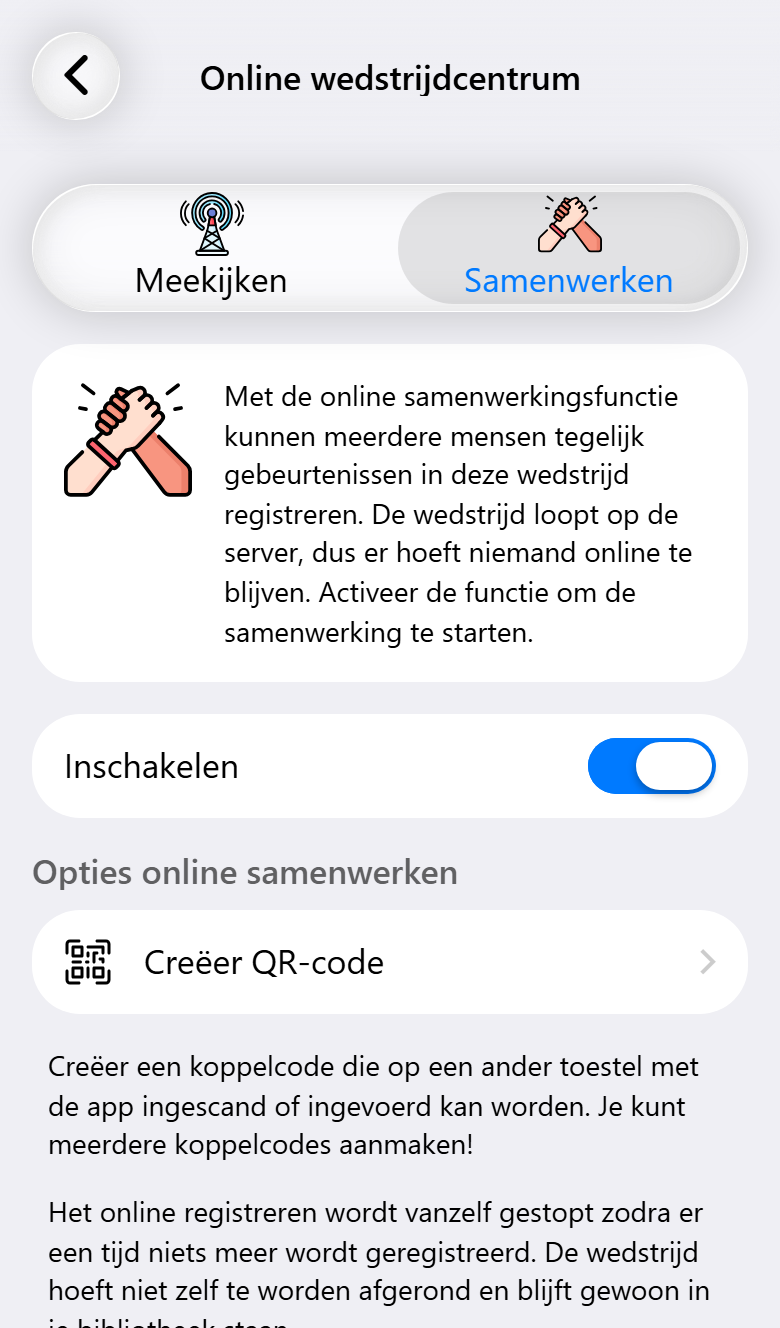
Kan ik een wedstrijd met meerdere mensen tegelijk vastleggen?
Ja. Open de wedstrijd, kies Online wedstrijdcentrum en ga naar het tabblad Samenwerken. Zet Inschakelen aan en maak met Creëer QR-code een code voor iedere telefoon die meedoet. De ander tikt op de QR-knop rechtsboven op het startscherm en scant de code.
Iedereen legt vast in dezelfde wedstrijd, met één tijdlijn en één verslag. Alleen het team van degene die het samenwerken aanzet, heeft Pro nodig. Wie meedoet, heeft geen eigen abonnement nodig.
Hoe je het werk met z'n drieën verdeelt, lees je in Vastleggen met drie mensen. Het starten staat in Samen vastleggen.
Ik leg een wedstrijd samen met anderen vast, maar de updates komen niet door
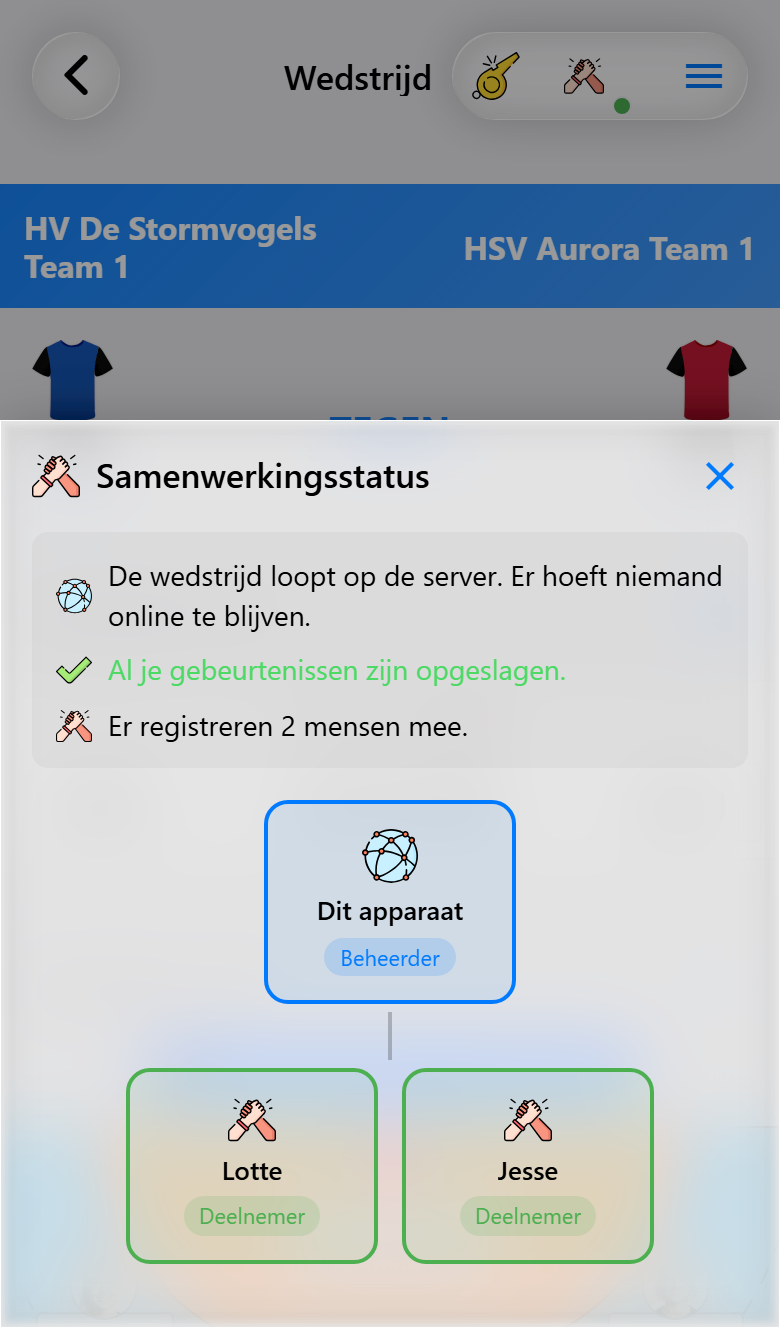
Controleer eerst of iedereen internet heeft. Bovenaan het wedstrijdscherm staat bij een gedeelde wedstrijd een icoon met twee handen. Het stipje erbij is groen als wat je hebt vastgelegd is opgeslagen, oranje zolang het nog wordt verstuurd en rood als je offline bent. Tik erop om te zien wie er meedoen.
De wedstrijd draait op de server, dus niemand hoeft voor de anderen online te blijven. Wat je zonder verbinding vastlegt, blijft op je telefoon staan en wordt verstuurd zodra je weer online bent. Het komt dan op de juiste plek in de tijdlijn terecht. Kan de server een gebeurtenis niet accepteren, dan krijg je een melding met de reden.
Zie Samen vastleggen. Werkt alleen het live scorebord niet, controleer dan of de telefoon waarop je vastlegt online is.
Kan ik mijn team delen met mijn assistent-coach?
Ja, met Pro. Jullie hebben allebei een account nodig. Open in het instellingenpaneel Gedeelde teams beheren, tik op Deel team en kies het team. Kies of de ander alleen wedstrijden mag aanmaken en vastleggen, of ook de teaminstellingen, de spelers en de periodes mag wijzigen. De ander scant de QR-code of opent de link.
Het abonnement hoort bij het team. Iedereen met wie je een team op Pro of Max deelt, heeft voor dat team dus ook Pro of Max, zonder ervoor te betalen. Zie Een team delen.
Hoe weet ik wie er naar de wedstrijd komt?
Met een aanwezigheidsverzoek. De wedstrijdassistent vraagt erom en maakt één link die je in de groepsapp zet. Spelers tikken aan of ze Aanwezig, Geblesseerd of Afwezig zijn, eventueel met een bericht voor jou. Ze hebben geen app en geen account nodig.
Jij ziet wie er heeft geantwoord en met Alle reacties toepassen zet je de antwoorden in één keer in de selectie van de wedstrijd. Je kunt ook vaste verzameltijden voor thuis- en uitwedstrijden instellen.
Voor aanwezigheidsverzoeken heb je een account en een team op Pro of Max nodig. Zie Aanwezigheid regelen.

Statistieken en verslagen
Waar vind ik het verslag van een wedstrijd?
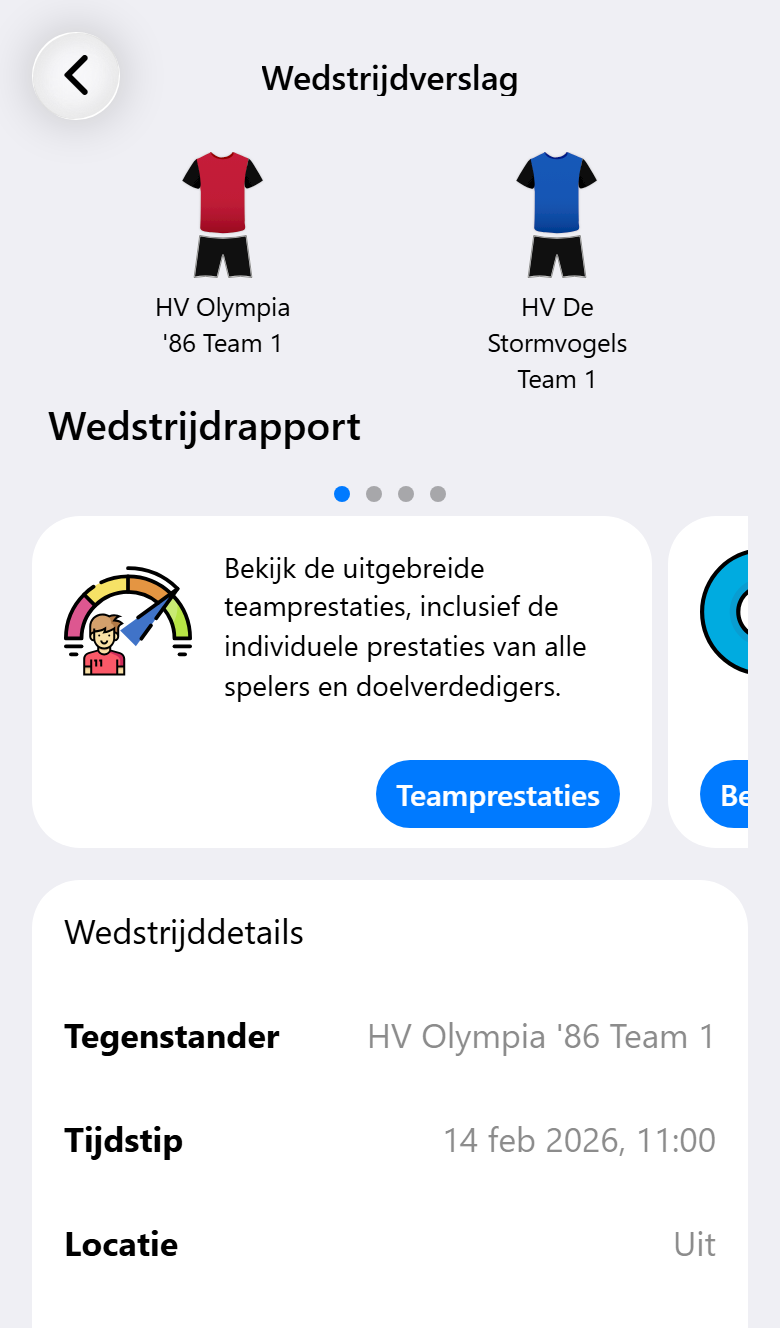
Op het tabblad statistieken, het icoon met de staafgrafiek in de balk onderaan het scherm. Bovenaan staan je recente wedstrijden met de uitslag. Tik op een uitslag om het verslag te openen. Bij een wedstrijd die je net hebt afgerond, staat meteen een knop Bekijk verslag.
In het verslag staan de eindstand, de stand per periode, wie er niet bij was, een kaart per soort actie met het aantal per speler en de volledige tijdlijn. Zie Rapporten en export.
Kan ik de statistieken over het hele seizoen zien?
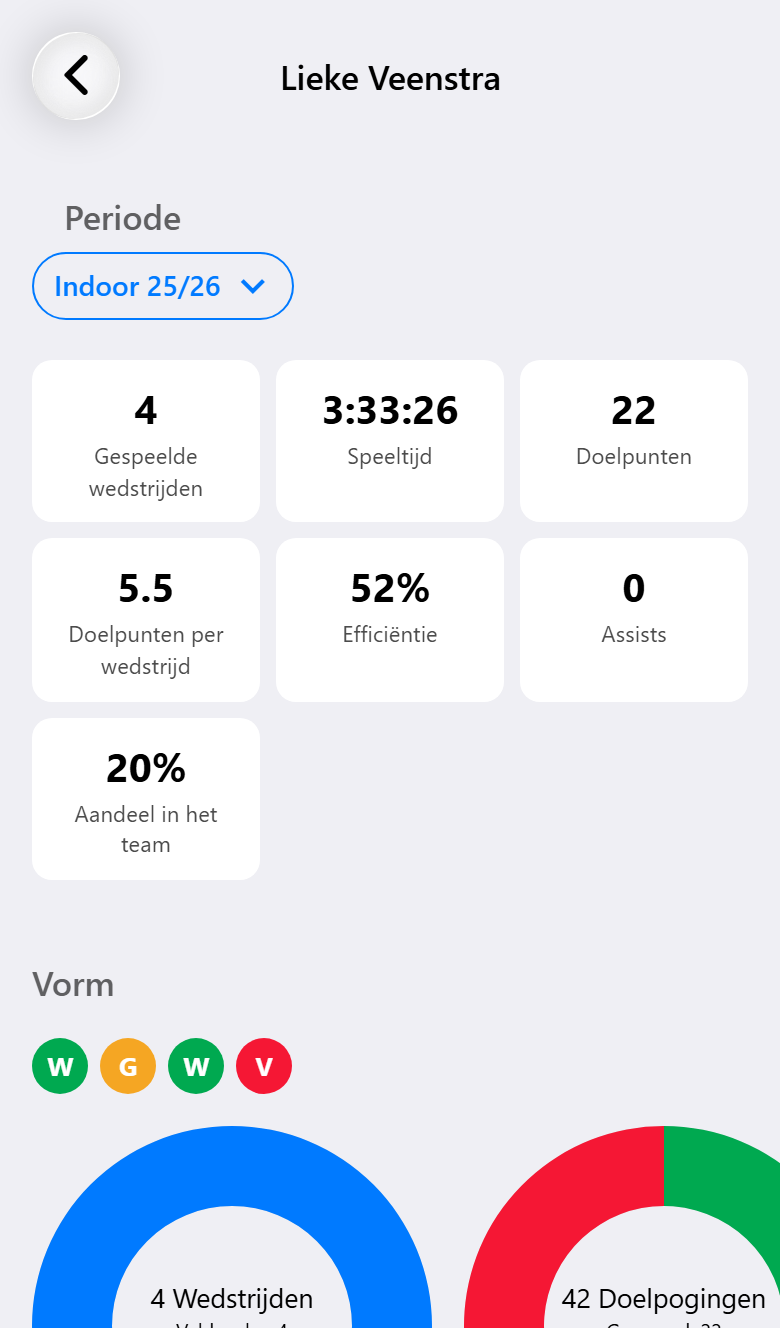
Ja. Open Wedstrijdstatistieken vanaf het startscherm en kies bovenaan de periode. Je ziet de gewonnen en verloren wedstrijden, doelpunten voor en tegen, 7-meterworpen, kaarten en tijdstraffen. Daaronder staat een tabel met een rij per speler.
Tik op een speler voor de eigen pagina van die speler, met de vorm, de speeltijd, de doelpunten per wedstrijd en de verdedigende impact. Zie Spelers volgen door het seizoen.
Help! Ik zie mijn wedstrijden niet meer!
Geen paniek. Weet je zeker dat je ze niet hebt verwijderd, dan staat er waarschijnlijk een andere periode actief. De keuzelijst met periodes staat bovenaan het startscherm. Kies daar de periode van je wedstrijden, of kies Alle wedstrijden om alles te zien wat het team heeft gespeeld.
Kijk ook of het goede team actief is. De wedstrijden horen bij één team. Met de teamkaart bovenaan het startscherm wissel je van team. Meer lees je in Periodes.

Waarom ontbreken er wedstrijden of cijfers in mijn statistieken?
Meestal heeft het een van deze oorzaken:
- Er staat een andere periode geselecteerd. Kies Alle wedstrijden om alles te zien.
- Alleen afgeronde wedstrijden tellen mee. Een wedstrijd die nog bezig is, telt pas mee als die is afgelopen.
- Wedstrijden die iemand anders met je heeft gedeeld om samen vast te leggen, tellen niet mee in jouw statistieken.
- Balverlies, onderscheppingen, blokken en breaks worden alleen met Max vastgelegd. Met Basis en Pro blijven die op nul.
- Efficiëntie en schotpercentages zijn zo goed als de schoten die zijn vastgelegd. Zonder doelpogingen is er geen efficiëntie.
Kan ik de cijfers delen of exporteren?
Ja, op drie manieren:
- PDF-verslag (Pro): tik in een wedstrijdverslag op de verslagkaart. Handig om direct na de wedstrijd naar een speler of ouder te sturen.
- Excel (Pro): onder de ringen van de wedstrijdstatistieken exporteer je de periode, met bladen voor de wedstrijden, de spelers en de keepers.
- De online statistiekenomgeving (Max): een eigen link naar een wedstrijd of een reeks wedstrijden, die iedereen zonder account kan openen.
Zie De cijfers meenemen. Wil je je gegevens naar een andere telefoon of een ander account verplaatsen, gebruik dan Importeren of exporteren in de instellingen.
Wat is de online statistiekenomgeving?
Een aparte website, gemaakt voor een laptop of tablet, waar je een wedstrijd of een reeks wedstrijden helemaal uit elkaar haalt: per spelfase, per speler, per minuut en naar de plek waar de schoten vandaan kwamen. Over een reeks wedstrijden zie je ook wanneer de doelpunten vallen, hoe je speelt met een speler meer of minder en welke combinaties van spelers het best werken.
Je opent de statistiekenomgeving vanuit een wedstrijdverslag of vanuit de wedstrijdstatistieken, met Bekijk online of Link delen. De link werkt zonder account, dus je kunt de link naar je staf of de technische commissie sturen. Hiervoor is Max nodig. Zie Uitgebreide statistieken.

Hoe wordt de prestatiescore (de sterren) berekend?
Alles wat wordt vastgelegd, telt mee en een doelpunt is de maat: een doelpunt is 1 punt waard, elke andere actie een deel daarvan, naar boven of naar beneden. Daar komt een kleine bonus voor de speeltijd bij. Keepers hebben een eigen score, op basis van reddingen en tegendoelpunten.
De score is een rangorde binnen één wedstrijd: de beste speler legt de lat en de anderen worden daarmee vergeleken. Na een nederlaag haalt zelfs de beste speler geen vijf sterren. En alleen wat wordt vastgelegd, telt: goed verdedigen dat niemand heeft genoteerd, blijft onzichtbaar.
De score is het begin van een gesprek, niet het einde ervan. De volledige tabel met punten staat in Zo werkt de prestatiescore.
Abonnement en account
Wat is het verschil tussen Basis, Pro en Max?
- Basis (gratis): een wedstrijd vastleggen met doelpunten, kaarten, 7-meters en wissels, het live scorebord en het wedstrijdverslag. Vijf wedstrijden, voor één team.
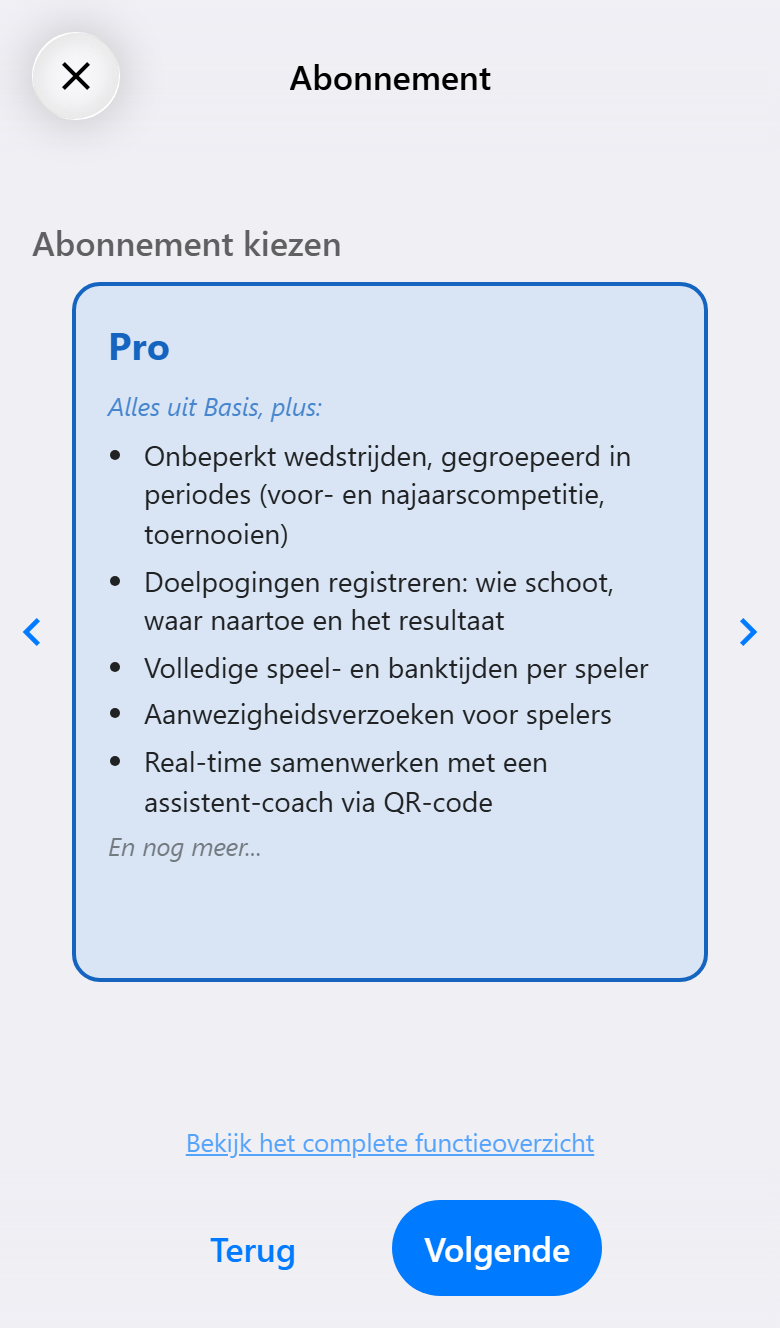
- Pro: zoveel wedstrijden en teams als je wilt, periodes, elk schot met de plek, de volledige speeltijd, wedstrijdnotities en de tegenstanders die je bijhoudt, samen vastleggen, aanwezigheidsverzoeken, een team delen, de NHV-kalender, het PDF-verslag en de Excel-export.
- Max: alles van Pro, plus balverlies, onderscheppingen, blokken en breaks, het veld van de tegenstander, eigen gebeurtenissen, het coachdashboard, de online statistiekenomgeving, de vaste scorebordlink en het AI-verslag op het scorebord.
Welk abonnement je nodig hebt, hangt af van hoeveel je wilt vastleggen. Alles op een rij staat in Wat het kost en wat je krijgt en functie voor functie in de functiegids.
Geldt een abonnement per team of per persoon?
Per team. Het ene team kan op Max staan terwijl een ander op Basis blijft. Train je twee teams en wil je voor allebei Pro, dan heb je twee abonnementen nodig.
Beheer je een team samen met anderen, dan delen jullie het abonnement van dat team. Wie met je meedoet om een wedstrijd vast te leggen, gebruikt in die wedstrijd ook de functies van jouw team, zonder eigen abonnement.
Hoe koop ik een abonnement?
Open het instellingenpaneel met het ronde plaatje rechtsboven op het startscherm, kies Abonnementen en tik op Abonnement kopen. Dezelfde knop staat ook op het teamscherm. Je kiest het abonnement, hoe lang en hoe je betaalt. Je hebt er een account voor nodig.
Op een iPhone of Android-telefoon betaal je via de App Store of Google Play, of veilig online waar de winkel dat toestaat. Na het betalen krijg je een e-mail met wat je hebt gekocht en de token. De actuele prijzen staan op de prijzenpagina.
Wordt mijn abonnement automatisch verlengd?
Nee, nooit. Je koopt een maand, drie maanden of een jaar tegelijk. Als de periode afloopt, kies je zelf of je een nieuwe koopt.
Koop je een nieuwe periode voordat de huidige is afgelopen, dan sluit die er direct op aan. Het team gaat dan zonder onderbreking door en de einddatum schuift op.
Kan ik van Pro naar Max overstappen?
Ja. Bij een upgrade wordt de rest van je Pro-periode omgezet in Max. Je betaalt alleen het verschil, berekend over de resterende dagen. Een upgrade betaal je altijd online, omdat een appwinkel geen bedrag kan afschrijven dat pas op het moment zelf wordt berekend.
Wat gebeurt er als mijn abonnement afloopt?
Dan gaat het team terug naar Basis. Er wordt niets verwijderd. Elke wedstrijd blijft bewaard en een wedstrijd die op Pro of Max is gespeeld, kun je nog steeds helemaal teruglezen. Wat een verslag toont, hangt af van het abonnement op de dag dat de wedstrijd werd gespeeld. Periodes, spelers en gedeelde teams blijven zoals ze zijn.
Wat stopt, is alles wat Basis niet heeft: nieuwe wedstrijden boven de vijf, samen vastleggen en de acties van Pro en Max.
Ik heb een token gekregen. Hoe gebruik ik die?
Open Abonnementen in het instellingenpaneel en tik op Token op team inwisselen. Vul de token in en kies het team waarop hij moet komen. Je hebt er een account voor nodig.
Tokens die je zelf hebt gekocht maar nog niet gebruikt, staan onder Abonnementen. Met Token inwisselen zet je zo'n token op een team. De token staat ook in de bevestigingsmail, dus een token die op de ene telefoon is gekocht, kun je ook op een andere inwisselen. Zie Wat het kost en wat je krijgt.
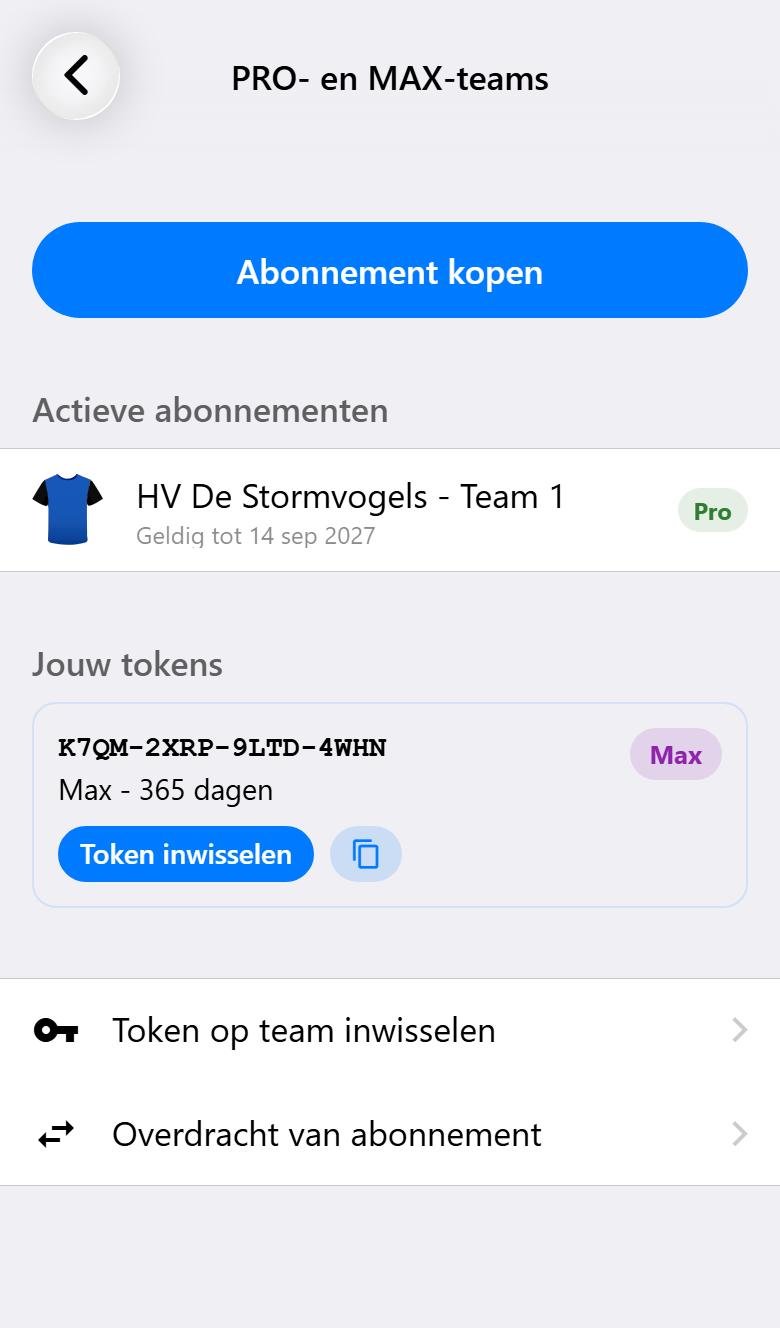
Ik heb betaald, maar mijn team staat niet op Pro of Max
Heb je via de App Store of Google Play gekocht, tik dan onder Abonnementen op Aankopen herstellen. De aankoop wordt dan opnieuw opgevraagd bij de winkel.
Heb je zonder team gekocht, dan staat de token nog in je account onder Abonnementen. Zet hem met Token inwisselen op het juiste team. Kom je er niet uit, mail dan naar support@handbalmeister.nl met de bevestigingsmail erbij.
Kan ik mijn abonnement naar een ander team verhuizen?
Ja, naar een ander team van jou, bijvoorbeeld als een team voor het volgende seizoen door een nieuw team wordt vervangen. Het team dat het abonnement krijgt, mag op dat moment geen eigen abonnement hebben.
Om misbruik te voorkomen, kan een team zijn abonnement maar af en toe verhuizen. Mag dat nog niet, dan kun je een verzoek met een reden sturen. Dat verzoek wordt met de hand beoordeeld.
Ik heb een nieuwe telefoon. Hoe krijg ik mijn gegevens terug?
Met een account meld je je op de nieuwe telefoon aan met hetzelfde account. Je teams, spelers, periodes, wedstrijden en tegenstanders komen dan vanzelf terug. Je abonnementen horen bij je account en je teams, dus die gaan mee.
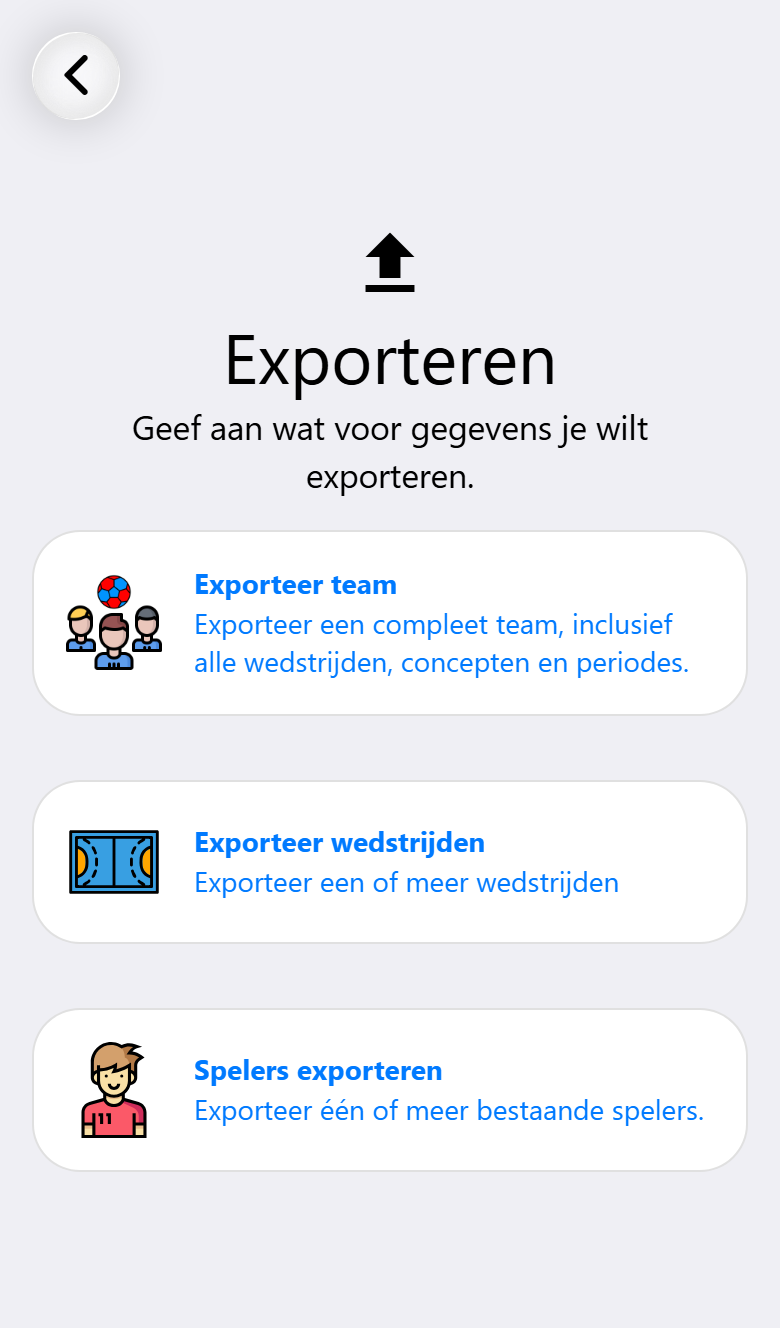
Gebruik je de app zonder account, exporteer dan op de oude telefoon je team met Importeren of exporteren in de instellingen en lees het bestand op de nieuwe telefoon in met Importeren. Zie Je account en je gegevens.
Wat gebeurt er met mijn gegevens en die van mijn spelers?
Alles wat je vastlegt, is van jou. Het wordt op je telefoon bewaard en, als je een account gebruikt, ook online, zodat je het op elk toestel terugziet. Online komt verder alleen wat je zelf deelt: een live scorebord, een coachdashboard, een gedeelde wedstrijd, een statistiekenpagina of een aanwezigheidsverzoek. Wie de link niet heeft, ziet niets.
Anonieme gebruiksstatistieken kun je in de instellingen uitzetten. Daarin staat niets over wie je bent of wat je hebt vastgelegd. Meer lees je in het privacybeleid.
Hoe verwijder ik mijn account en mijn gegevens?
Met een account open je in het instellingenpaneel Mijn account en tik je op Verwijder account. Ter bevestiging typ je een woord. Je account en alles wat erbij hoort, worden dan direct verwijderd, online en op je toestel: teams, spelers, wedstrijden, live scoreborden, gedeelde wedstrijden, statistiekenpagina's en aanwezigheidsverzoeken. Dit kan niet ongedaan worden gemaakt.
Zonder account tik je in het instellingenpaneel op Verwijder alle gegevens. Live scoreborden en gedeelde wedstrijden die vanaf je toestel zijn gestart, worden dan eerst online gestopt.
Aankoopgegevens worden zeven jaar bewaard, omdat de belastingwet dat vereist. Heb je de app niet meer, mail dan naar privacy@handbalmeister.nl.
Hoe krijg ik nieuwe versies van de app?
De app houdt zichzelf up-to-date. De meeste verbeteringen worden op de achtergrond gedownload en daarna kun je ze in het instellingenpaneel toepassen, zonder naar de appwinkel te gaan. Is er toch een update uit de winkel nodig, dan laat de app dat weten.
Wat er is veranderd, staat onder Wijzigingslogboek in het instellingenpaneel.
Ik heb een vraag, een probleem of een idee. Waar kan ik terecht?
Mail naar support@handbalmeister.nl. Vertel welk toestel je gebruikt en wat je deed toen het misging. Een schermafbeelding helpt ook.
De meeste vragen worden beantwoord in de handleiding, met een pagina per onderwerp. Bij een functie die een hoger abonnement nodig heeft, opent de app met één tik de pagina die erover gaat.