
Delen en meekijken
Coachdashboard
Beschikbaar metMax
Het live scorebord is gemaakt voor toeschouwers. De score krijgt het grootste deel van het scherm, want daar komen ze voor. Een coach op de bank kijkt niet alleen, maar moet beslissen: wie erin komt, of er een time-out nodig is en welke speler bij de volgende tijdstraf wordt gediskwalificeerd. Het coachdashboard laat dezelfde wedstrijd zien, maar dan ingericht voor die taak, op een tablet op de bank.
Voor het coachdashboard is Max nodig. Het leest de wedstrijd terwijl die wordt vastgelegd, dus hoe meer je vastlegt, hoe meer het laat zien. Schotposities, balverlies en de rest van Alles wat je kunt vastleggen vullen de panelen.
Aanzetten
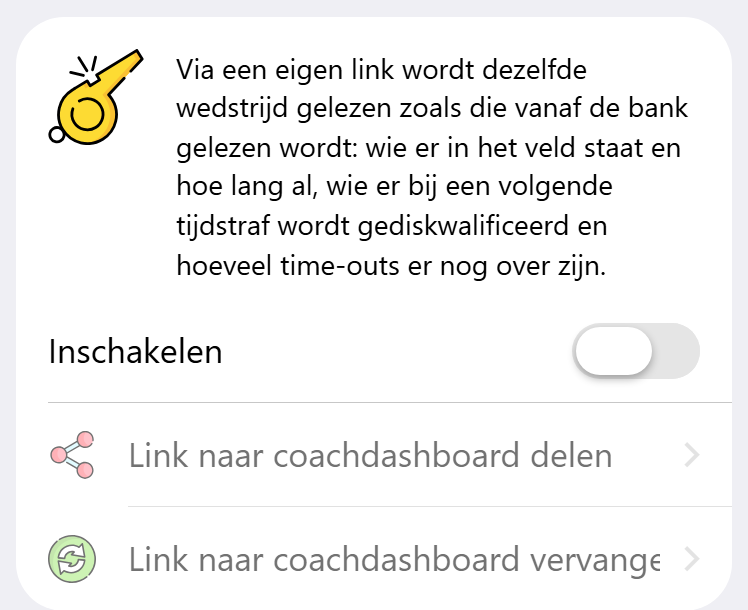
Open de wedstrijd en daarna het Online wedstrijdcentrum. Op het tabblad Meekijken heeft het coachdashboard een eigen kaart onder het live scorebord:
- Zet Inschakelen aan.
- Tik op Link naar coachdashboard delen en stuur de link naar de tablet of naar wie er met je op de bank zit.
- Open de link op de tablet. Je hebt er geen app en geen account voor nodig.
Het coachdashboard heeft een eigen link, los van de link naar het scorebord. Wie de link naar het scorebord uit een groepsapp heeft, komt daarmee dus niet bij het dashboard van de bank. Als je het scorebord deelt, deel je nooit ook het dashboard. Het dashboard werkt ook zonder het scorebord: wil je alleen dat de bank de wedstrijd volgt, laat het live scorebord dan uit. Op de kaart staat dan dat er niets met toeschouwers wordt gedeeld.
Onder de kaart zie je op hoeveel schermen het dashboard op dit moment open staat en wat tot nu toe het hoogste aantal tegelijk was.
Zet je het dashboard uit en weer aan, dan blijft de link hetzelfde. Een tablet waarop het dashboard open staat, gaat dus gewoon verder. Is een link ergens terechtgekomen waar hij niet hoort, maak dan een nieuwe met Link naar coachdashboard vervangen. De oude link werkt dan meteen niet meer, ook niet op de tablet waarop het dashboard open staat, totdat je de nieuwe link daarnaartoe stuurt.
Wat de bank ziet
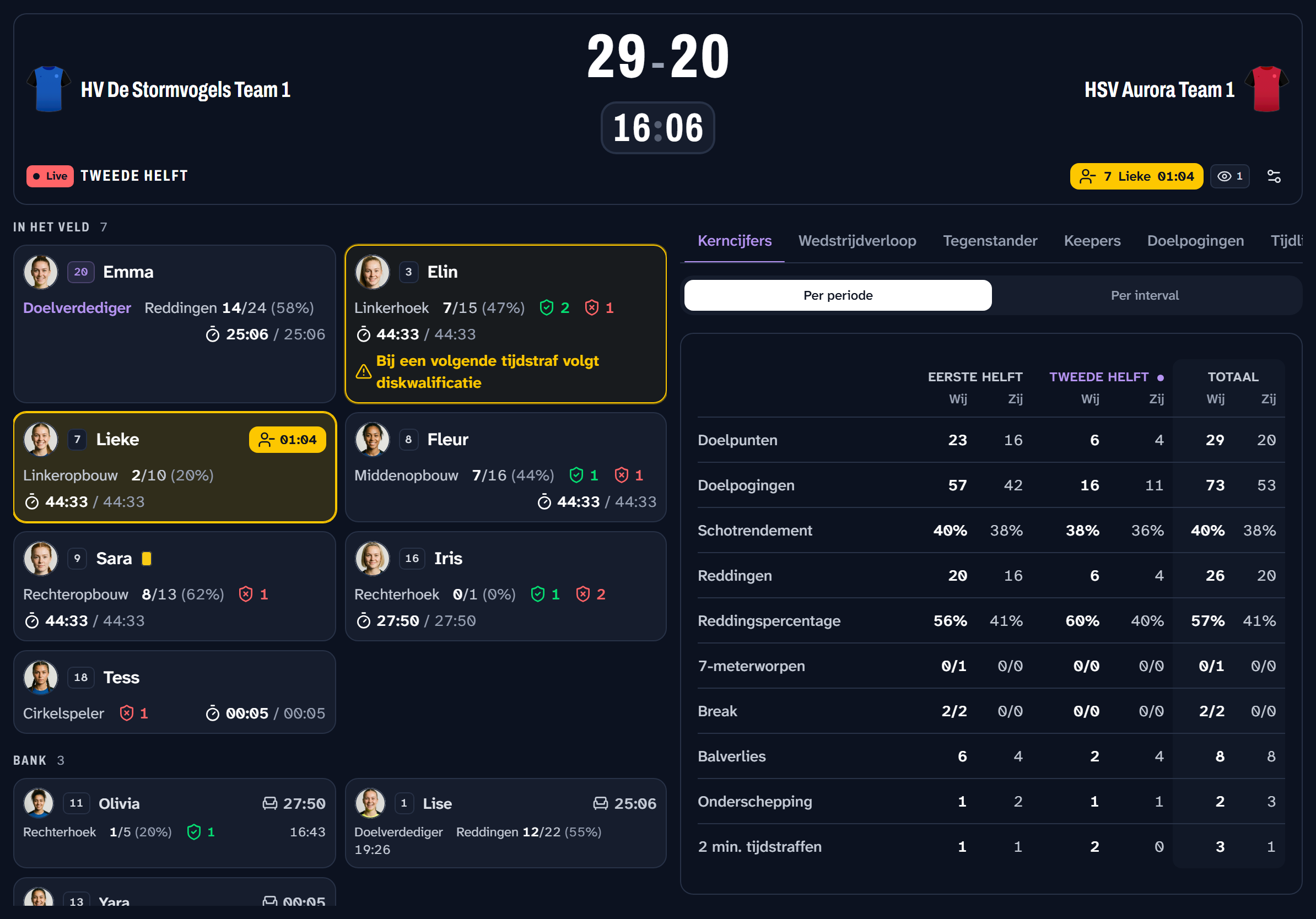
Bovenaan
In de balk bovenaan staat wat je in één oogopslag moet kunnen lezen: de dingen die een beslissing in de komende dertig seconden kunnen veranderen.
- De score en de klok, met LIVE zolang de klok loopt en Gepauzeerd als de klok stilstaat.
- Een reeks doelpunten, als de laatste twee of meer doelpunten door hetzelfde team zijn gemaakt: groen voor die van jou en rood voor die van hen. Een reeks tegen je is voor veel coaches het moment om een time-out te nemen.
- De time-outs die beide teams hebben gebruikt en de resterende tijd van een lopende time-out.
- Tijdstraffen aan beide kanten, met het rugnummer, de naam en de resterende tijd.
Verliest de tablet zijn verbinding, dan verschijnt er een waarschuwing in de balk. Zo zie je een bevroren scherm nooit aan voor een rustige wedstrijd.
De teamopstelling
Links staat je team. In het veld volgt de opstelling, zodat het overeenkomt met het veld waar je naar kijkt. Bij elke speler staan de positie, de doelpunten uit het aantal pogingen, assists, gewonnen en verloren ballen en de tijd in het veld: eerst de tijd in deze periode, daarachter die over de hele wedstrijd.
Een speler met een lopende tijdstraf is over de hele tegel gemarkeerd, met de resterende tijd erbij. Een speler met twee tijdstraffen krijgt de waarschuwing Bij een volgende tijdstraf volgt diskwalificatie.
De bank is gesorteerd op wie het langst heeft gerust, want dat wil je tijdens het spel over de bank weten. Bij elke speler staat hoe lang die al op de bank zit en hoe lang die in totaal heeft gespeeld. Spelers die geblesseerd, afwezig of gediskwalificeerd zijn, staan apart onder Niet inzetbaar. Zo verschijnen ze nooit als optie om in te brengen.
Zolang de wedstrijd niet is begonnen, zijn er nog geen tijden. De teamopstelling toont dan alleen de opstelling en de panelen maken plaats voor een voorbeschouwing van de wedstrijd.
De panelen
Met de tabbladen rechts wissel je tussen acht panelen. Elk paneel onthoudt waar je was, zodat je heen en weer kunt schakelen zonder je plek kwijt te raken.
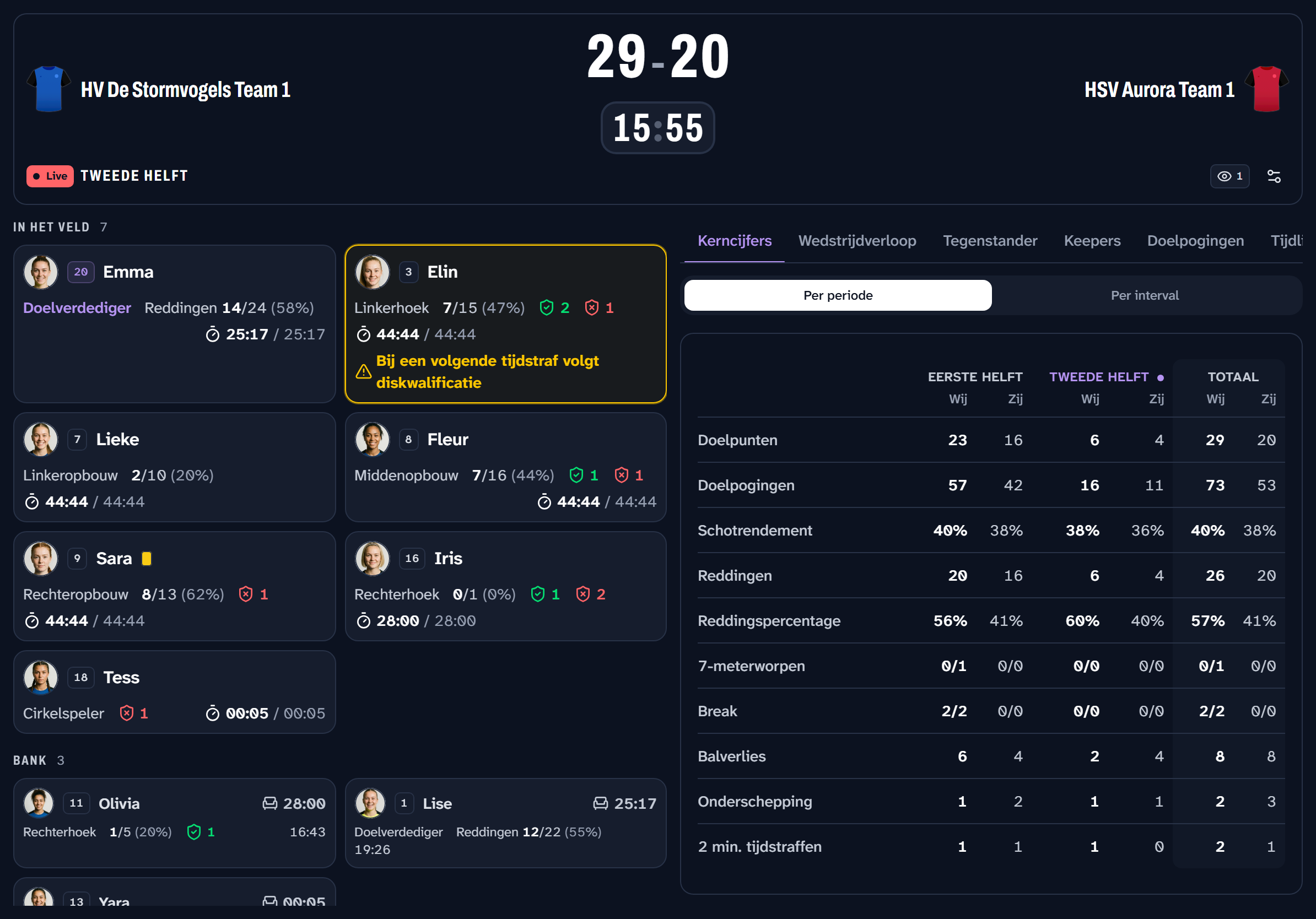
Kerncijfers is het paneel waarmee het dashboard opent. Het zet de helften of periodes naast elkaar, met daarachter de hele wedstrijd: doelpunten, doelpogingen, schotrendement, reddingen en reddingspercentage voor beide teams, plus 7-meters, breaks, balverlies, onderscheppingen, tijdstraffen en time-outs zodra die er zijn. Zo zie je in de rust in één oogopslag hoe de tweede helft zich tot de eerste verhoudt. Met Per interval zie je dezelfde wedstrijd in blokken van 5, 10 of 15 minuten, die bij elke periode opnieuw beginnen. Daar valt een periode zonder schoten meteen op.
Aan het eind van elke periode en bij elke time-out van een van beide teams gaat het dashboard vanzelf naar dit paneel. Wordt er weer gespeeld, dan gaat het terug naar het paneel dat je open had. Kies je tijdens de onderbreking zelf een ander paneel, dan blijft dat open. Met de schakelaar onder het paneel zet je dit uit. Die keuze wordt per tablet onthouden.
Wedstrijdverloop laat zien hoe de wedstrijd verloopt. Dat is iets anders dan hoe het ervoor staat. Het scoreverloop toont het doelsaldo vanaf het begin tot nu, met de grootste voorsprong en de grootste achterstand. Daaronder staan de score over de laatste vijf en tien minuten, plus het balverlies en de breaks van beide teams.
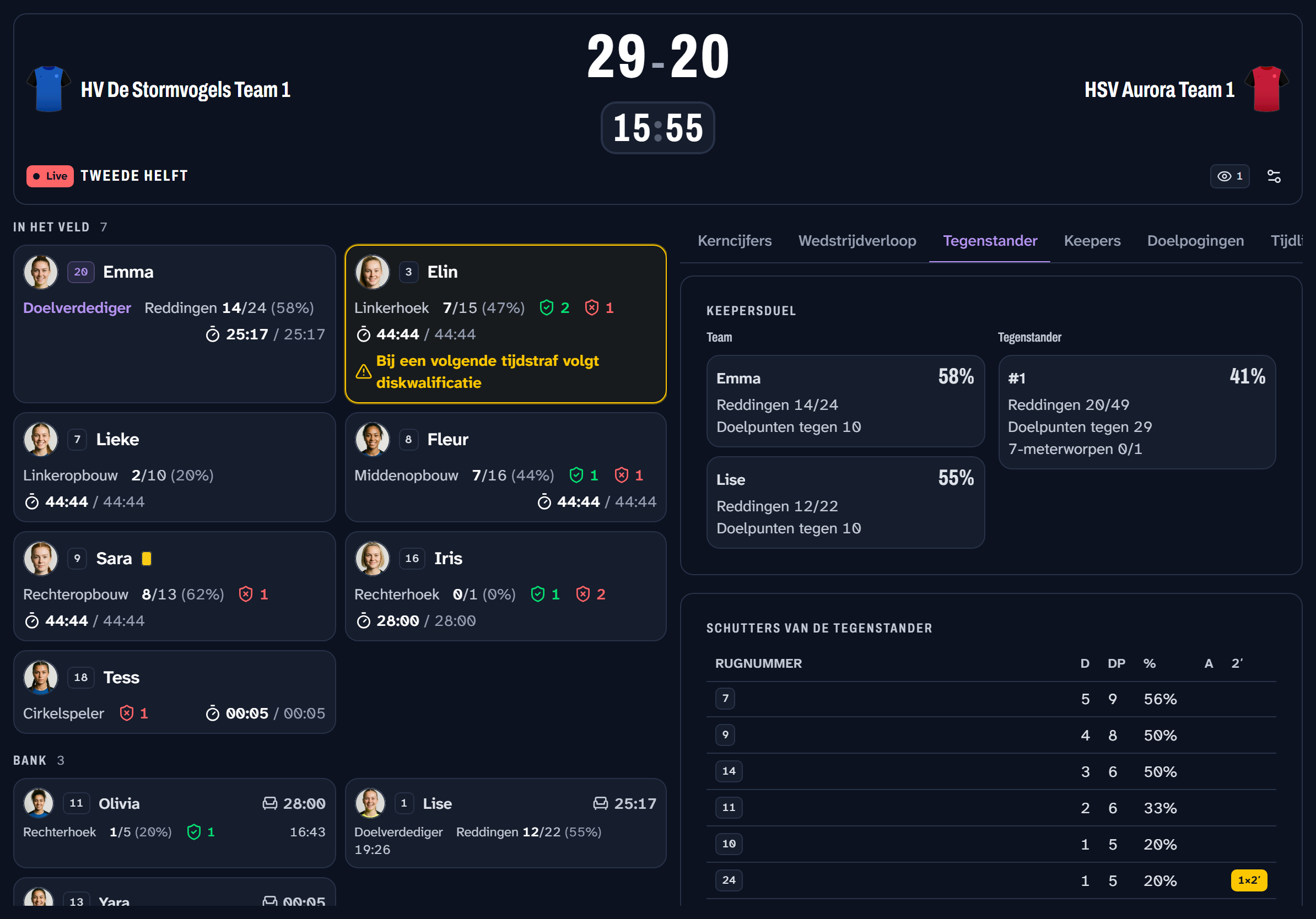
Tegenstander laat het andere team zien, voor zover hun schoten iets prijsgeven. De twee keepers staan naast elkaar en worden op dezelfde manier gemeten. De schutters van de tegenstander staan per rugnummer, met doelpunten, pogingen, rendement en assists, plus strafworpen en tijdstraffen als die er zijn. Dat hun nummer 9 scoort, zie je vanaf de bank ook wel. Maar dat ze haar vier doelpunten uit zes pogingen maakte, terwijl hun nummer 4 acht keer schoot en maar één keer scoorde, zie je niet.
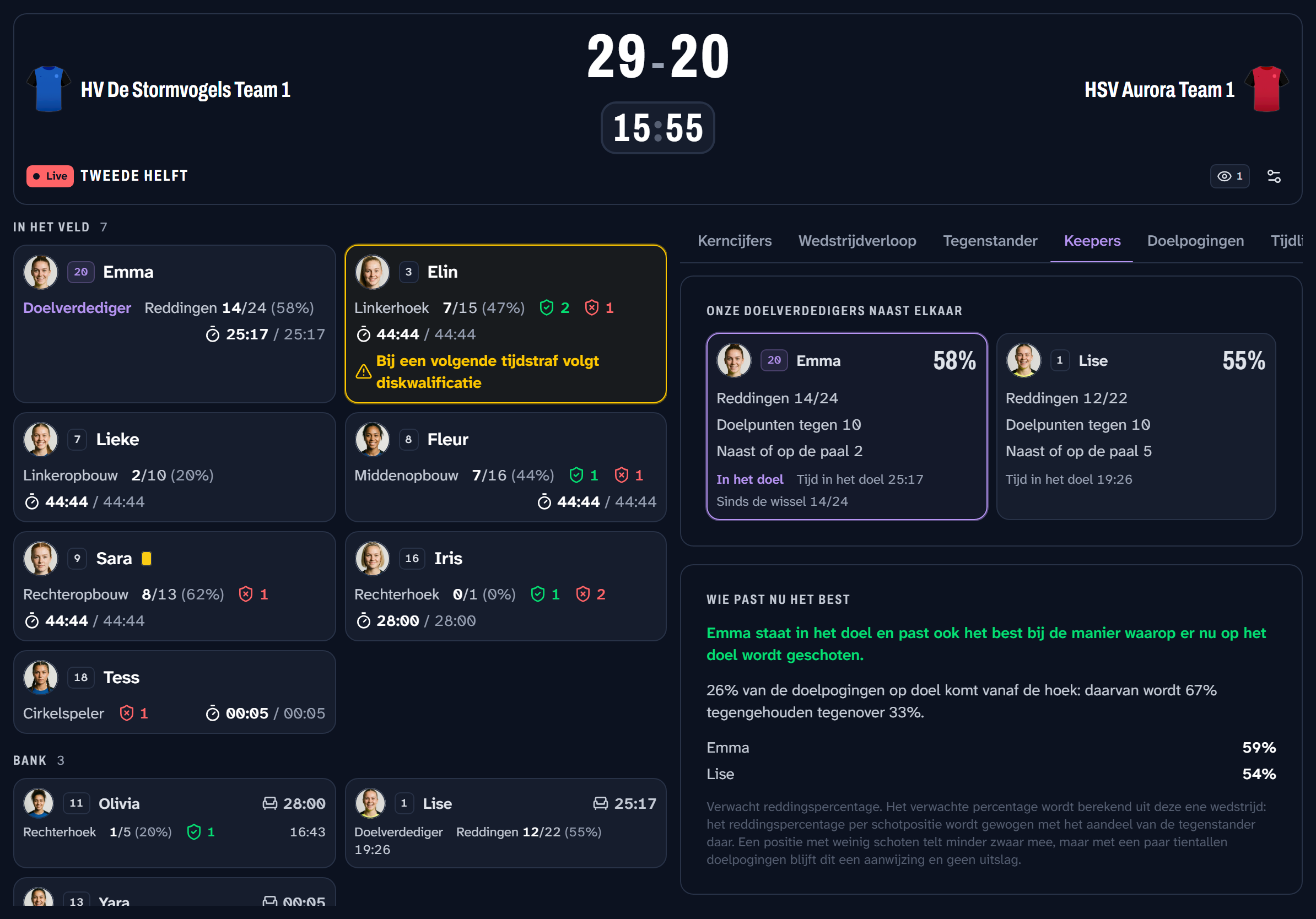
Keepers geeft antwoord op twee vragen: welke van je keepers in het doel moet staan en waar die keeper op moet letten. Elke keeper wordt per schotpositie beoordeeld en vergeleken met de plekken waar deze tegenstander echt vandaan schiet. Daaruit volgt een advies over wie op dit moment het best past, met direct daaronder de tabel waarop het advies is gebaseerd. Zo zie je hoe het tot stand kwam. Zolang er te weinig schoten zijn om te vergelijken, meldt het paneel dat in plaats van te gokken. Onder de tabel staan de hoeken die de tegenstander het vaakst vindt en de schutters op wie je moet letten.
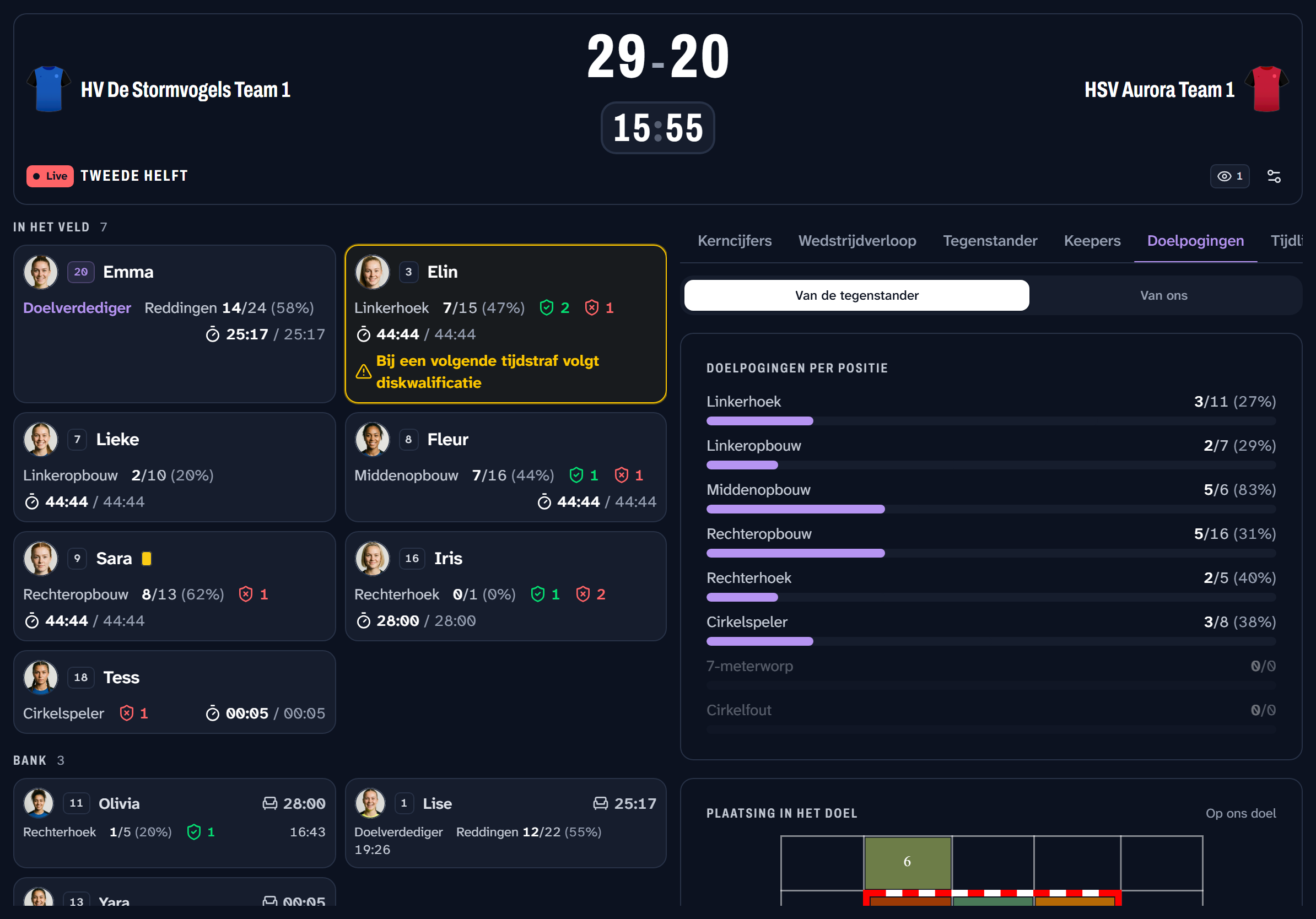
Doelpogingen laat zien waar de schoten vandaan komen en waar ze in het doel terechtkomen, voor de tegenstander of voor je eigen team. Hun schoten vertellen je wat je moet verdedigen, die van jou wat je moet blijven doen.
Houd een vak in het doel vast en het veld toont vanwaar de schoten kwamen die daar terechtkwamen. Houd een plek op het veld vast en het doel toont waar de schoten vanaf die plek heen gingen. Laat je los, dan zie je weer alles. Dat werkt in elke tekening op het dashboard en bij Speler in beeld wordt de lijst met schoten mee gefilterd.
Tijdlijn zet alles wat er in de wedstrijd is gebeurd op een rij. Spelers toont de volledige statistiekentabel, voor de vragen die je makkelijker per kolom beantwoordt.

Speler in beeld toont alles over één speler, van je eigen team of van de tegenstander. Tik op een speler in het teamoverzicht, op een schutter in het paneel van de tegenstander of op een keeper in het keepersduel en het paneel opent op die speler. Bovenaan kun je ook iedereen uit de lijst kiezen. Je ziet de doelpunten uit het aantal pogingen, 7-meters, assists, balverlies en kaarten, een lopende tijdstraf, de pogingen en doelpunten per positie, waar de schoten in het doel gingen en elke doelpoging los, die je kunt openen. Bij een keeper zie je de reddingen en vanaf waar en waarheen op die keeper werd geschoten. De speler die je koos, blijft gekozen als de pagina opnieuw laadt.
Op een tablet, staand of liggend

Liggend staan de teamopstelling en de panelen naast elkaar. Staand schuiven de panelen onder de teamopstelling. Als je de tablet kantelt, wordt de pagina niet opnieuw geladen, blijft de verbinding staan en blijft hetzelfde paneel open. Zolang de wedstrijd bezig is, blijft het scherm aan.
Met de instellingenknop bovenaan kies je de taal, licht of donker en de kleuren, net als op het live scorebord. Of spelersfoto's en speeltijden worden getoond, stel je in de app in onder Opties live scorebord. Die keuze geldt ook voor het dashboard.
Wat je nodig hebt
| Basis | Pro | Max | |
|---|---|---|---|
| Het coachdashboard, met een eigen link | ✓ | ||
| De link vervangen | ✓ | ||
| Het dashboard zonder openbaar scorebord | ✓ | ||
| Panelen voor kerncijfers, wedstrijdverloop, tegenstander, keepers en doelpogingen | ✓ |