
Delen en meekijken
Live scorebord
Beschikbaar met elk abonnement
Niet iedereen die een wedstrijd wil zien, kan in de hal zijn. Het live scorebord is een webpagina die meeloopt terwijl jij de wedstrijd vastlegt: de score, de klok en elk doelpunt en elke wissel op het moment dat het gebeurt. Je deelt één link en ouders, teamgenoten thuis of de rest van de club openen de link in een willekeurige browser. Ze hebben geen app en geen account nodig.
Het live scorebord zit bij elk abonnement. Hoe meer je vastlegt, hoe meer het laat zien. Leg je doelpogingen vast, dan kun je bijvoorbeeld elk schot openen om te zien waar het vandaan kwam.
Aanzetten
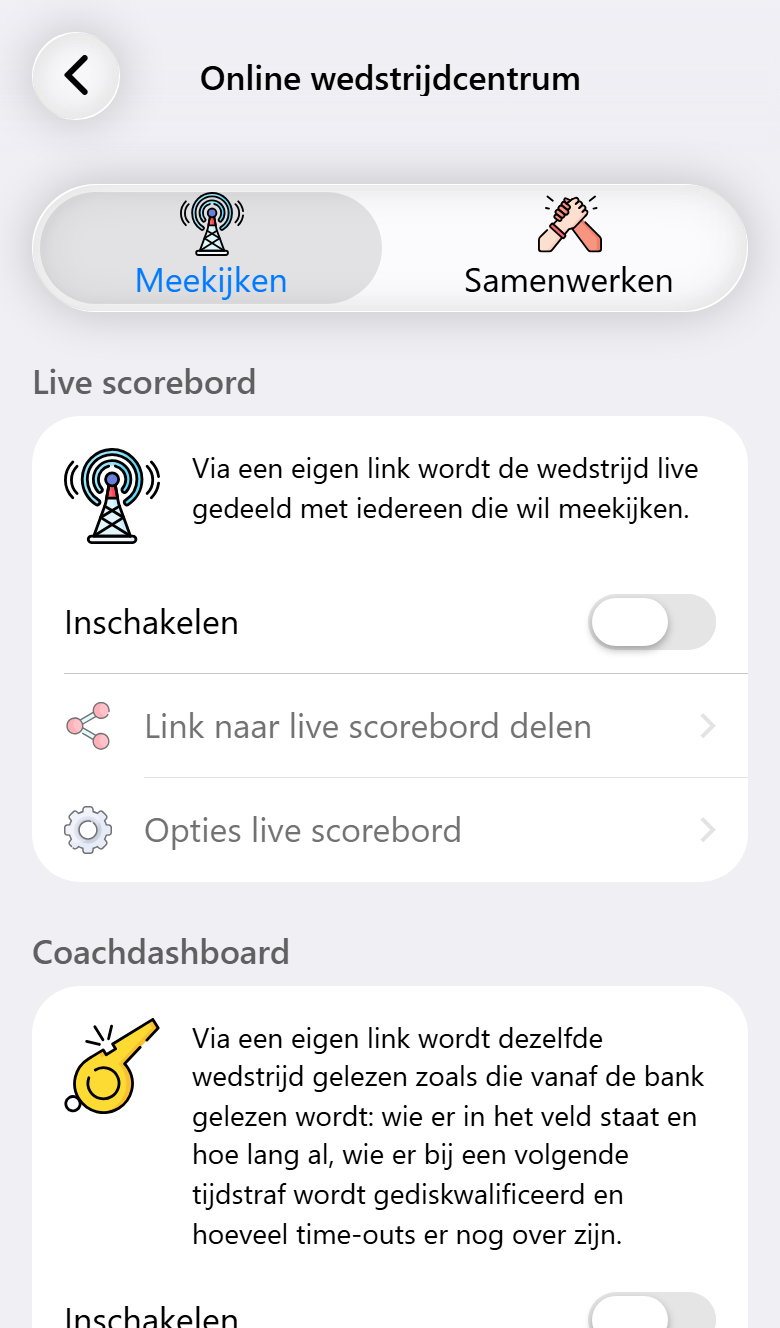
Open de wedstrijd en daarna het Online wedstrijdcentrum. Op het tabblad Meekijken is het live scorebord de eerste kaart:
- Zet Inschakelen aan.
- Tik op Link naar live scorebord delen en stuur de link naar de plek waar je supporters zitten: de groepsapp van het team, de website van de club of social media.
Deel je de link in een chat-app, dan verschijnt er een voorbeeld met beide tenues. Zo zien mensen om welke wedstrijd het gaat voordat ze de link openen.
De wedstrijd wordt gepubliceerd vanaf de telefoon waarop je vastlegt, dus die telefoon heeft een internetverbinding nodig. Valt bij een kijker de verbinding weg, dan meldt diens scorebord dat het geen gegevens kan ophalen. Zo blijft er niet ongemerkt een score staan die niet meer verandert.
Met Opties live scorebord, onder de link, bepaal je wat kijkers van je spelers zien:
- Toon profielfoto's, voor teams met spelersfoto's (Pro).
- Toon speeltijden. Zet je dit uit, dan zien kijkers geen wissels en geen speeltijden. Sommige teams hebben dat liever bij jeugdspelers.
Onder de kaart zie je hoeveel mensen er op dit moment kijken en wat tot nu toe het hoogste aantal kijkers tegelijk was.
Wat kijkers zien

Zolang de wedstrijd niet is begonnen, toont de link de eerstvolgende wedstrijd: beide tenues, de dag, de tijd en de locatie, die je in een kaart kunt openen. Een aftelklok loopt naar de aanvangstijd toe. Is dat moment voorbij, dan meldt de pagina dat de wedstrijd zo begint. Zodra je de wedstrijd start, schakelt de pagina vanzelf over naar het scorebord. Wie de link al vroeg heeft geopend, hoeft dus niet te verversen.
Tijdens de wedstrijd toont het scorebord de score, de klok, de periode en elke lopende tijdstraf, met het rugnummer en de resterende tijd. Daaronder staan twee tabbladen.
Tijdlijn toont alles op het moment dat het gebeurt, met het nieuwste bovenaan: doelpunten met de tussenstand, reddingen, wissels, kaarten en time-outs. Een bericht dat je in de app typt, komt hier precies zo te staan. Notities die je bij een wedstrijd maakt, verschijnen hier nooit.
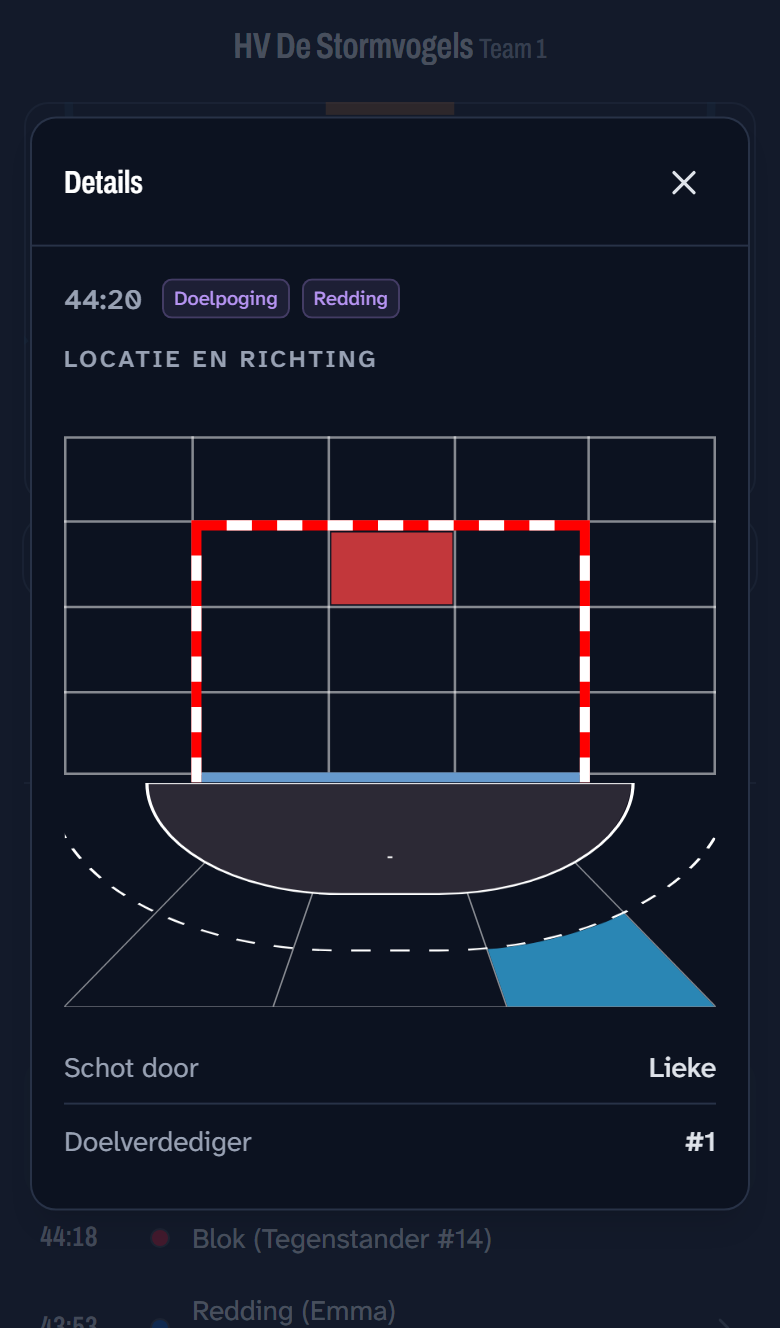
Leg je doelpogingen vast (Pro), dan kun je een schot in de tijdlijn openen. Je ziet dan vanaf welke plek op het veld het schot werd genomen, waar het in het doel ging, wie het nam en welke keeper er tegenover stond.
Met Max staat er in de tijdlijn ook een korte samenvatting van het verloop van de wedstrijd. Die wordt door AI geschreven, om de vijf minuten en aan het eind van elke periode.

Statistieken zet beide teams naast elkaar: doelpunten, doelpogingen, schoten op doel, reddingen, kaarten en tijdstraffen. Bij elk onderdeel laat een balk in één oogopslag zien welke kant de wedstrijd op gaat. Met de knoppen bovenaan beperk je het overzicht tot één periode. Daaronder staat elke speler van je team, met doelpunten, doelpogingen, assists, reddingen, tijdstraffen en speeltijd.
Op een groter scherm
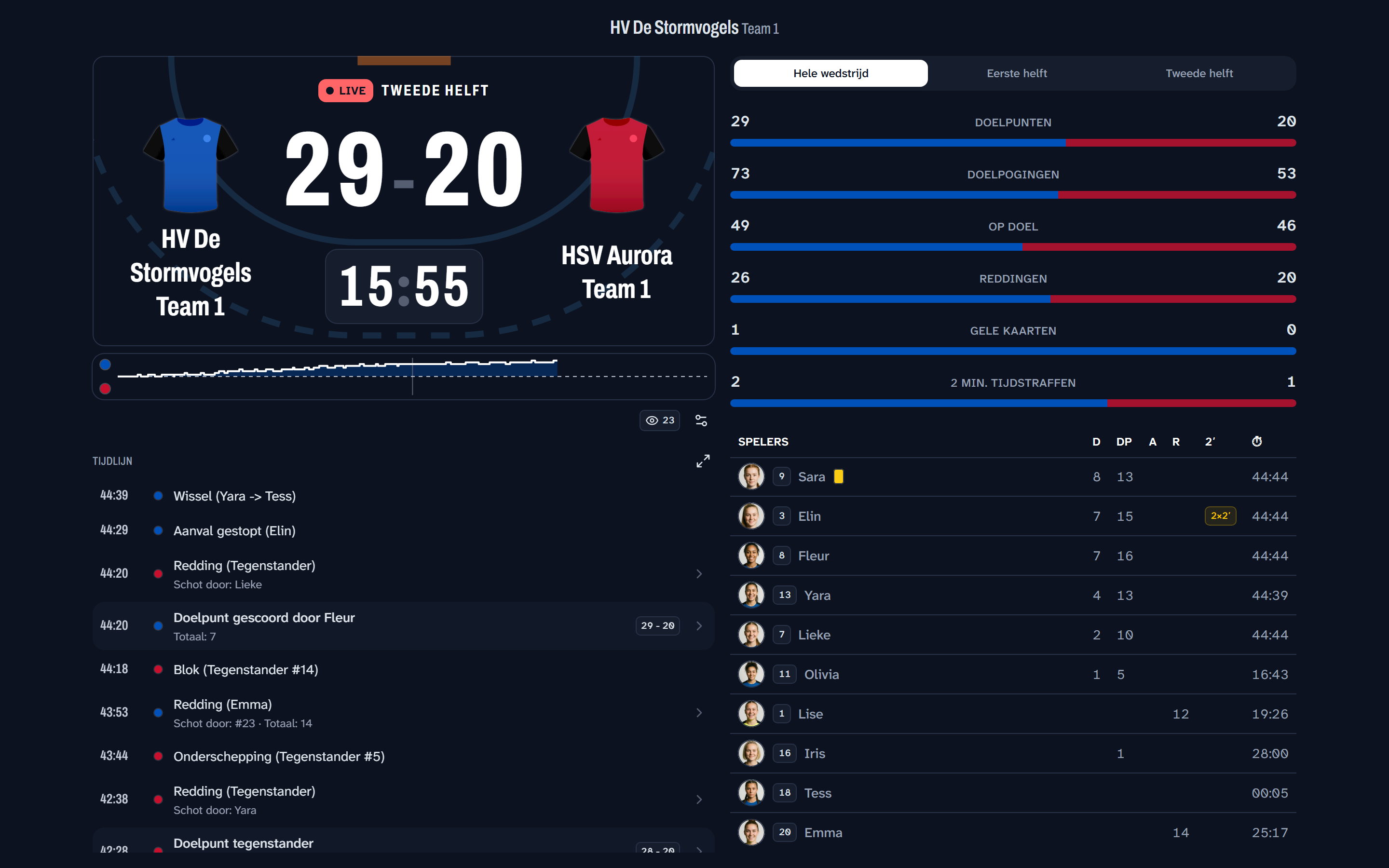
Op een breed scherm toont het scorebord alles tegelijk: de score met de tijdlijn eronder en de statistieken ernaast. Met de knop boven de tijdlijn vergroot je die over de hele pagina, zodat je verder terug kunt lezen.
Kantel je een telefoon of tablet, dan wordt de pagina opnieuw ingedeeld zonder te herladen. De verbinding blijft staan en het geopende tabblad blijft open. Zolang de wedstrijd bezig is, blijft het scherm van de kijker aan.
Instellingen per kijker
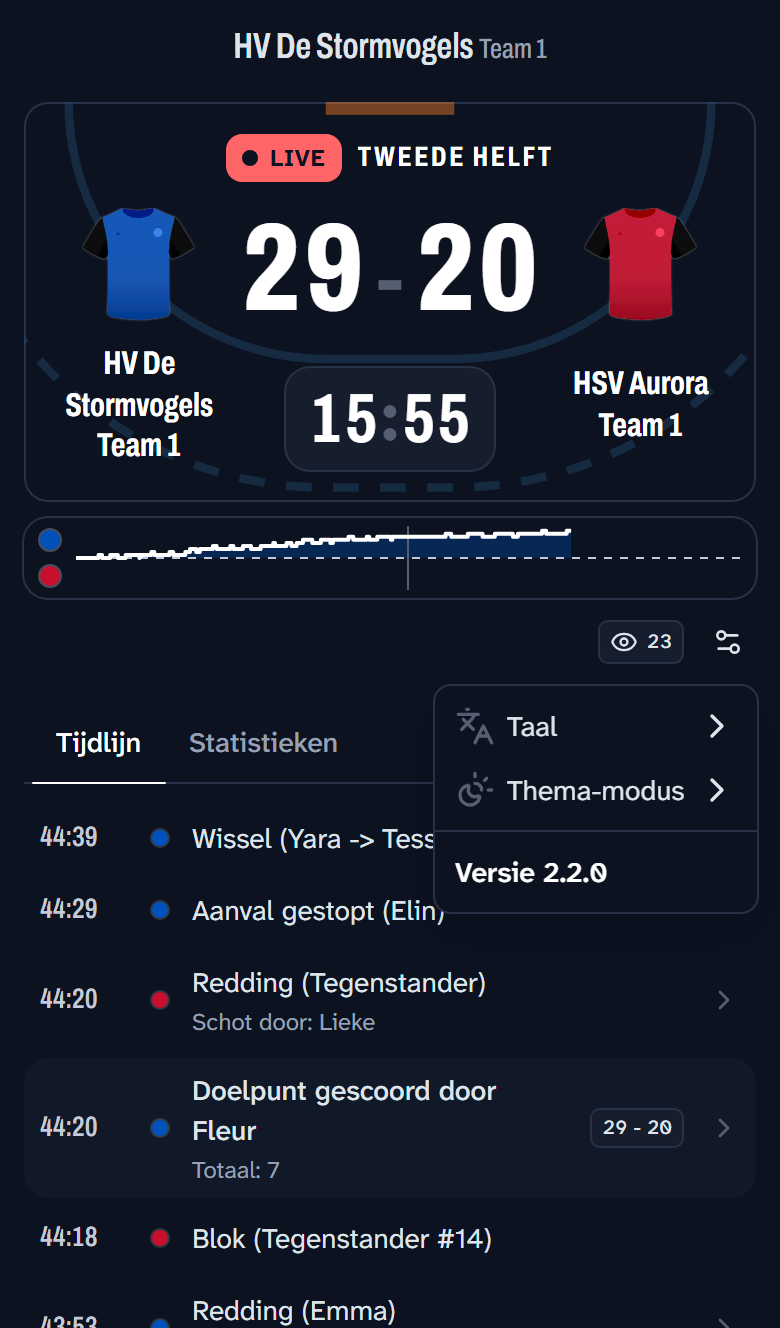
Elke kijker kan het scorebord naar eigen smaak instellen, zonder dat het voor iemand anders verandert. Met de instellingenknop naast het aantal kijkers kies je de taal, licht of donker, de accent- en achtergrondkleuren of een van de voorinstellingen. Onderaan hetzelfde menu staat de versie van het scorebord. Dat is handig als je een probleem meldt.
Eén link voor het hele seizoen
Met Max heeft een team ook een vaste link naar het scorebord. Zet die één keer vast in de groepsapp van het team. Elke week toont de link dan de wedstrijd van het team die live is, of anders de volgende. Is er geen wedstrijd, dan staat dat er en schakelt de pagina vanzelf over zodra er een begint.
Je vindt de link in de instellingen van het team onder Link naar live scorebord, met Link delen en Link kopiëren. Je hebt er een account voor nodig, omdat de link bij het team hoort en niet bij één toestel.
Voor de bank is er een apart scherm met een eigen link: zie Coachdashboard.
Wat je nodig hebt
| Basis | Pro | Max | |
|---|---|---|---|
| Het live scorebord, met tijdlijn en statistieken | ✓ | ✓ | ✓ |
| Aantal kijkers, instellingen per kijker, linkvoorbeeld | ✓ | ✓ | ✓ |
| Spelersfoto's op het scorebord | ✓ | ✓ | |
| Een schot openen om te zien waar het vandaan kwam en waar het heen ging | ✓ | ✓ | |
| AI-samenvatting in de tijdlijn | ✓ | ||
| Een vaste scorebordlink voor het team | ✓ |